
Bảo mật tài khoản của bạn
Thiết lập xác thực hai lớp (khóa truy cập hoặc ứng dụng xác thực), giữ mã khôi phục, và quản lý mật khẩu, cách đăng nhập và các phiên đăng nhập trong Tài khoản và bảo mật ở menu tài khoản. Các quy tắc đến từ chính sách xác thực của hệ thống, do quản trị viên hệ thống đặt.
Trước khi bắt đầu
Phần tiêu đề “Trước khi bắt đầu”- Mọi nội dung trên trang này đều liên quan đến tài khoản của riêng bạn; không cần quyền nào trong không gian làm việc.
- Nếu bạn có một quyền nhạy cảm, theo mặc định bạn bắt buộc phải dùng xác thực hai lớp sau thời gian gia hạn 7 ngày. Thẻ Ứng dụng xác thực cho biết bạn có thuộc diện bắt buộc hay không.
- Khóa truy cập (passkey) cần URL công khai của hệ thống dùng tên miền, không phải địa chỉ IP.
-
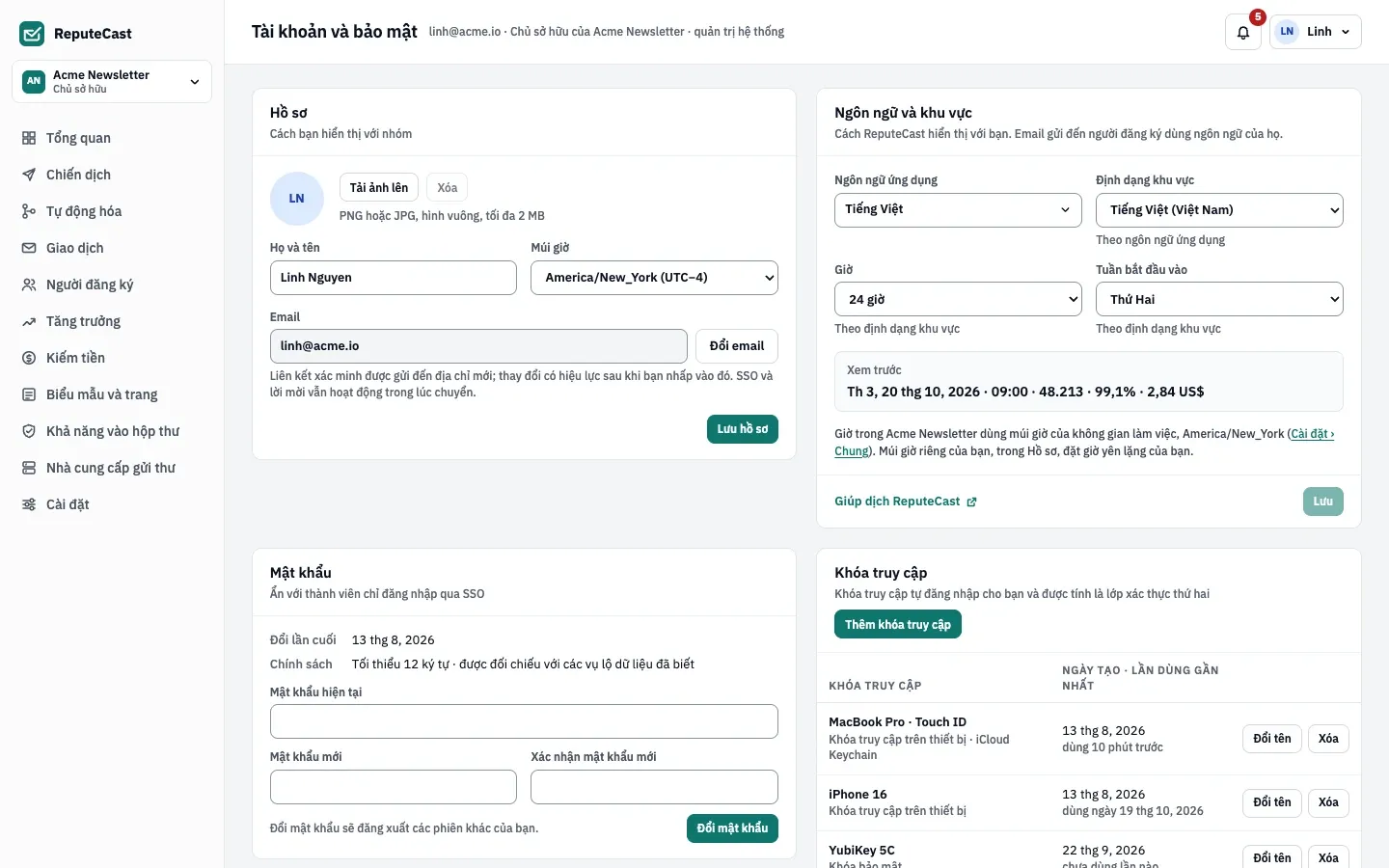
Đổi mật khẩu. Trong Mật khẩu, nhập mật khẩu hiện tại và nhập mật khẩu mới hai lần, rồi chọn Đổi mật khẩu. Mật khẩu mới phải đủ độ dài tối thiểu, không được trùng mật khẩu hiện tại hay một trong các mật khẩu gần đây, và được đối chiếu với các vụ rò rỉ đã biết khi hệ thống bật tính năng đó. Đổi mật khẩu sẽ đăng xuất các phiên khác của bạn. Nếu bạn chỉ đăng nhập qua đăng nhập một lần (SSO), thẻ này bị ẩn.
-
Thêm khóa truy cập. Trong Khóa truy cập, chọn Thêm khóa truy cập và làm theo lời nhắc của trình duyệt (Touch ID, Face ID, Windows Hello, trình quản lý mật khẩu hoặc khóa bảo mật). Riêng khóa truy cập đã đủ để đăng nhập bằng Đăng nhập bằng khóa truy cập, và khi dùng sau mật khẩu thì nó được tính là yếu tố xác thực thứ hai. Hãy đổi tên khóa để sau này dễ nhận ra. Bạn có thể thêm bao nhiêu khóa tùy ý.
-
Thiết lập ứng dụng xác thực. Trong Ứng dụng xác thực, chọn Thiết lập. Quét mã QR bằng bất kỳ ứng dụng TOTP nào (1Password, Google Authenticator, Authy) hoặc gõ khóa, rồi nhập mã 6 chữ số. Mã thay đổi sau mỗi 30 giây.
-
Lưu mã khôi phục. Sau khi mã được xác nhận, ReputeCast hiển thị 10 mã khôi phục một lần duy nhất. Hãy tải xuống, in hoặc sao chép chúng, đánh dấu rằng bạn đã lưu, rồi hoàn tất. Mỗi mã chỉ dùng được một lần khi đăng nhập qua Dùng mã khôi phục. Tạo lại mã thay mọi mã cũ bằng 10 mã mới.
-
Liên kết các cách đăng nhập khác. Trong Đăng nhập đã liên kết, chọn Liên kết bên cạnh Google, Microsoft hoặc GitHub khi hệ thống cung cấp các cách này. Hủy liên kết bị vô hiệu hóa với cách đăng nhập cuối cùng còn lại của bạn.
-
Xem lại các phiên. Phiên đang hoạt động liệt kê từng thiết bị và trình duyệt đang đăng nhập, kèm địa chỉ IP và hoạt động gần nhất. Dùng Đăng xuất trên một hàng, hoặc Đăng xuất mọi phiên khác. Để kết thúc phiên bạn đang dùng, chọn Đăng xuất trong menu tài khoản.
-
Đổi email. Trong Hồ sơ, chọn Đổi email, nhập địa chỉ mới và mật khẩu hiện tại, rồi chọn Gửi liên kết xác minh. Mở liên kết từ hộp thư mới trong vòng 24 giờ, khi vẫn đăng nhập vào cùng tài khoản. Địa chỉ cũ của bạn nhận được một thư báo sau khi thay đổi.
Phiên, thời gian chờ và khóa đăng nhập
Phần tiêu đề “Phiên, thời gian chờ và khóa đăng nhập”- Phiên kết thúc khi hết thời hạn phiên, hoặc khi hết thời gian chờ mà không có hoạt động. Hai phút trước khi phiên kết thúc, một biểu ngữ cho phép bạn gia hạn thời gian chờ; thời hạn phiên thì không bao giờ được kéo dài.
- Khi quản trị viên hệ thống rút ngắn thời gian chờ khi không hoạt động, các phiên hiện có áp dụng theo trong khoảng 30 giây. Thời hạn phiên mới chỉ áp dụng cho các phiên bắt đầu sau khi thay đổi.
- Nhập sai mật khẩu quá nhiều lần cho một email sẽ khóa đăng nhập bằng mật khẩu cho email đó. Đăng nhập bằng khóa truy cập vẫn hoạt động, và Quên mật khẩu? gửi liên kết đặt lại mật khẩu dùng được một lần trong 15 phút và gỡ khóa. Dùng liên kết này sẽ đăng xuất mọi phiên của bạn.
| Thiết lập | Mặc định | Cách thay đổi |
|---|---|---|
| Thời hạn phiên | 14 days | Quản trị hệ thống › Xác thực; 1 ngày, 7 ngày, 14 ngày hoặc 30 ngày (API 1–2,160 giờ); áp dụng cho phiên mới |
| Thời gian chờ khi không hoạt động | 12 hours | Quản trị hệ thống › Xác thực; 1, 4, 12 hoặc 24 giờ (API 5–4,320 phút), không bao giờ dài hơn thời hạn phiên |
| Khóa đăng nhập sau các lần thất bại | 10 failed attempts for one email lock it for 15 minutes | Quản trị hệ thống › Xác thực; 3–100 lần thử, 5 phút, 15 phút hoặc 1 giờ (API 1–1,440 phút) |
| Bắt buộc xác thực hai lớp với | Members with a sensitive permission | Quản trị hệ thống › Xác thực; mọi người, thành viên có quyền nhạy cảm, hoặc tắt |
| Thời gian gia hạn để thiết lập xác thực hai lớp | 7 days | Quản trị hệ thống › Xác thực; không có, 1, 3, 7 hoặc 14 ngày (API 0–90) |
| Độ dài mật khẩu tối thiểu | 12 characters | Quản trị hệ thống › Xác thực, 8–128; mật khẩu có thể dài đến 256 ký tự |
| Dùng lại mật khẩu | The last 5 passwords are blocked | Quản trị hệ thống › Xác thực; chặn 5 mật khẩu gần nhất, chặn 10 mật khẩu gần nhất, hoặc cho phép dùng lại |
| Kiểm tra mật khẩu mới với các vụ lộ lọt dữ liệu đã biết | Off | Quản trị hệ thống › Xác thực |
| Tên miền email được phép cho tài khoản SSO mới | Up to 50 (none means any domain the identity provider allows) | Quản trị hệ thống › Xác thực |
| Liên kết đặt lại mật khẩu | Works once, for 15 minutes | Cố định |
Thời gian để thiết lập lại xác thực hai lớp sau reputecast user reset-2fa | 72 hours | Cố định; đặt lại trong Quản trị hệ thống › Người dùng dùng thời gian gia hạn của chính sách |
| Mã khôi phục | 10, each works once | Tài khoản và bảo mật › Tạo lại mã (thay toàn bộ) |
| Liên kết xác minh khi đổi email | 24 hours | Cố định |
| Thời gian để hoàn tất bước đăng nhập thứ hai | 10 minutes; 5 wrong codes restart the sign-in | Cố định |
Kiểm tra kết quả
Phần tiêu đề “Kiểm tra kết quả”- Thẻ Ứng dụng xác thực hiển thị Bật cùng ngày thiết lập, và hàng mã khôi phục cho biết còn 10 mã.
- Khóa truy cập của bạn được liệt kê với “đang dùng” sau khi bạn đăng nhập bằng khóa đó.
- Trên trang Nhóm, cột 2FA của bạn hiển thị “Bật · TOTP” hoặc “Bật · khóa truy cập”.
Khắc phục sự cố
Phần tiêu đề “Khắc phục sự cố”- Mã 6 chữ số bị từ chối. Hãy đặt đồng hồ điện thoại tự động cập nhật và thử mã tiếp theo.
- “Khóa truy cập này là cách đăng nhập duy nhất của bạn.” Thêm một khóa truy cập khác hoặc mật khẩu trước khi xóa khóa này.
- “Tài khoản của bạn bắt buộc xác thực hai lớp” khi xóa khóa truy cập. Hãy thiết lập ứng dụng xác thực hoặc thêm khóa truy cập khác trước.
- Trang nào cũng đưa bạn đến bước thiết lập. Thời gian gia hạn của bạn đã hết: hãy thêm khóa truy cập hoặc ứng dụng xác thực để tiếp tục.
- “Đăng nhập đang bị khóa”. Chờ hết thời gian khóa, đặt lại mật khẩu hoặc đăng nhập bằng khóa truy cập. Các lần thử thất bại có trong nhật ký kiểm tra cùng địa chỉ IP.