
Dùng trợ lý AI với mô hình của riêng bạn
Trợ lý AI viết email của ReputeCast gợi ý tiêu đề, viết lại văn bản, dịch phiên bản ngôn ngữ, viết văn bản thay thế và soạn nháp phân khúc bằng một mô hình do chính bạn kết nối: Anthropic, OpenAI, Google Gemini, Azure OpenAI hoặc một máy chủ tương thích OpenAI trong mạng của bạn. Trợ lý tắt cho đến khi bạn kết nối mô hình, nhà cung cấp tính phí vào tài khoản của chính bạn, và không có gì trong email thay đổi cho đến khi có người chấp nhận gợi ý.
Trước khi bắt đầu
Phần tiêu đề “Trước khi bắt đầu”- Kết nối, thay đổi hoặc ngắt kết nối mô hình cần
integrations:manage, một quyền nhạy cảm mà chỉ người mới giữ được (Chủ sở hữu và Quản trị viên có quyền này). Thành viên cóintegrations:viewmở được trang này và xem được mức sử dụng cùng nhật ký hoạt động. - Yêu cầu gợi ý cần
ai:use. Chủ sở hữu, Quản trị viên và Biên tập viên có quyền này; Người xem đọc được các bản tóm tắt báo cáo đã lưu nhưng không yêu cầu gợi ý được. Khóa API và tác tử MCP không thể giữai:use. Mỗi tính năng còn cần quyền cho thứ nó thay đổi, ví dụcampaigns:edittrong trình soạn thảo hoặcsegments:editcho bản nháp phân khúc. Xem Quyền và vai trò. - Chuẩn bị khóa API từ nhà cung cấp mô hình, hoặc địa chỉ máy chủ của riêng bạn.
- Mỗi không gian làm việc dùng một mô hình tại một thời điểm. Để đổi nhà cung cấp, hãy ngắt kết nối nhà cung cấp hiện tại trước.
Nhà cung cấp mô hình được hỗ trợ
Phần tiêu đề “Nhà cung cấp mô hình được hỗ trợ”| Nhà cung cấp | Loại | Ghi chú |
|---|---|---|
| Anthropic | Khóa API | Văn bản, đầu vào hình ảnh và đầu ra có cấu trúc. |
| OpenAI | Khóa API | Văn bản, đầu vào hình ảnh và đầu ra có cấu trúc. |
| Google Gemini | Khóa API | Văn bản, đầu vào hình ảnh và đầu ra có cấu trúc. |
| Azure OpenAI | Endpoint, bản triển khai và khóa | Văn bản và đầu vào hình ảnh; có chọn khu vực dữ liệu. |
| OpenAI-compatible | Địa chỉ máy chủ | Máy chủ hỗ trợ API của OpenAI, chẳng hạn Ollama, vLLM hoặc LM Studio, trong mạng của bạn. Khóa API là không bắt buộc. |
Kết nối mô hình
Phần tiêu đề “Kết nối mô hình”-
Mở Cài đặt, rồi Tích hợp và tìm nhóm Mô hình AI, hoặc mở thẳng Cài đặt, rồi Tích hợp, rồi Trợ lý AI. Chọn Kết nối mô hình.
-
Chọn nhà cung cấp và điền các trường của nhà cung cấp đó:
- Anthropic, OpenAI, Google Gemini: khóa API và mô hình.
- Azure OpenAI: endpoint (HTTPS, ví dụ
https://acme.openai.azure.com), bản triển khai, khóa API, phiên bản API (không bắt buộc) và mô hình mà bản triển khai đang chạy (dùng để tính giá). Dữ liệu của bạn ở lại trong khu vực của tài nguyên Azure. - Tương thích OpenAI (Ollama, vLLM, LM Studio và các máy chủ khác): địa chỉ máy chủ bao gồm cả
/v1, một tên (không bắt buộc) và khóa API nếu máy chủ yêu cầu.
Danh sách mô hình lấy từ bảng giá của ReputeCast trước, rồi từ nhà cung cấp khi đã điền khóa (hoặc địa chỉ máy chủ). Nếu mô hình của bạn không có trong danh sách, chọn Nhập tên mô hình….
Khóa là chỉ ghi: khóa được lưu ở dạng mã hóa và không bao giờ hiện lại, kể cả với bạn.
-
Đặt hạn mức hằng tháng. Với nhà cung cấp dạng dịch vụ, hộp thoại bắt đầu ở mức 25 US$ mỗi tháng, dùng giá theo triệu token của ReputeCast (bạn có thể sửa giá). Máy chủ tương thích OpenAI bắt đầu với hạn mức 20.000.000 token mỗi tháng. Sau khi kết nối, bạn có thể chuyển sang hạn mức theo đô la, theo token hoặc không có hạn mức.
-
Chọn Kết nối. Trước tiên ReputeCast gửi một lời nhắc thử cố định bằng tiếng Anh, không chứa nội dung nào của không gian làm việc (“Reply with the word Ready.”), và không lưu gì nếu lần thử thất bại.
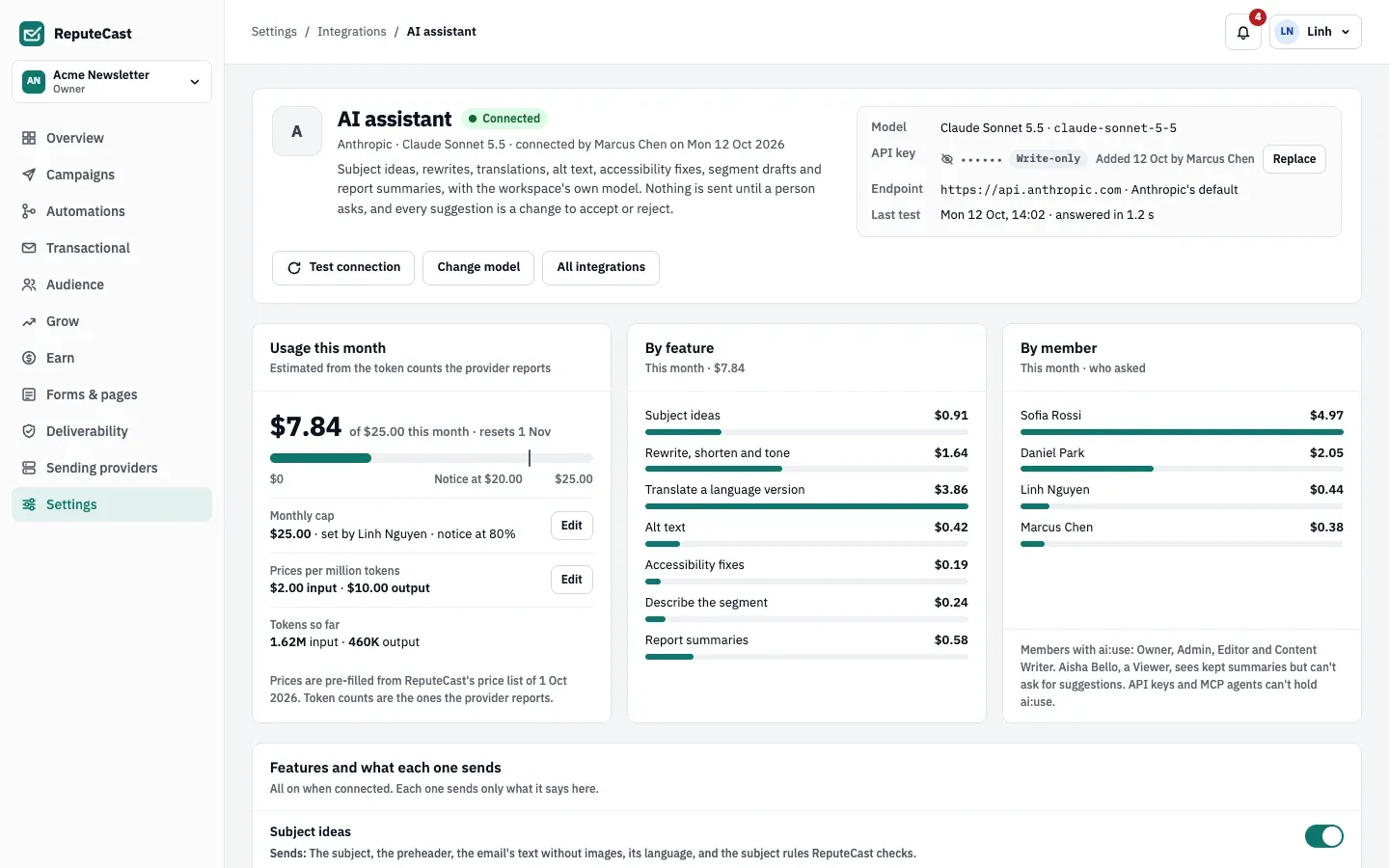
Ảnh chụp này hiển thị giao diện tiếng Anh.
Mô hình trong mạng của bạn
Phần tiêu đề “Mô hình trong mạng của bạn”Máy chủ tương thích OpenAI ở địa chỉ nội bộ hoặc loopback (chẳng hạn http://ollama.acme.internal:11434/v1) bị từ chối
với thông báo “Không thể kết nối đến địa chỉ nội bộ” cho đến khi người vận hành đặt
providers.allow_private_networks thành true
(REPUTECAST_PROVIDERS__ALLOW_PRIVATE_NETWORKS=true). Tên máy chủ kết thúc bằng .internal hoặc .localhost được
coi là nội bộ. Địa chỉ link-local và địa chỉ metadata của dịch vụ đám mây luôn bị từ chối. Xem
Bảo mật và gia cố hệ thống.
Trợ lý làm được gì
Phần tiêu đề “Trợ lý làm được gì”Mỗi tính năng có công tắc riêng trong Tính năng và những gì mỗi tính năng gửi đi; cả bảy tính năng đều bật sẵn.
| Tính năng | Nơi tìm thấy | Kết quả |
|---|---|---|
| Gợi ý tiêu đề | Gợi ý cạnh tiêu đề trong trình soạn thảo, hoặc Trợ lý › Gợi ý tiêu đề | Năm tiêu đề, mỗi tiêu đề kèm kết quả kiểm tra tiêu đề; Dùng tiêu đề này áp dụng một tiêu đề |
| Viết lại, rút gọn và đổi giọng văn | Thanh công cụ văn bản: Rút gọn, Thân thiện hơn, Trang trọng hơn, Trực tiếp hơn, Theo chỉ dẫn… | Văn bản đã viết lại, hiện dưới dạng thay đổi so với bản gốc |
| Dịch một phiên bản ngôn ngữ | Dịch sang <ngôn ngữ> bằng AI trong menu ngôn ngữ của trình soạn thảo, hộp thoại thêm ngôn ngữ hoặc chế độ so sánh | Bản dịch đặt cạnh bản gốc, chấp nhận từng khối hoặc tất cả cùng lúc |
| Văn bản thay thế | Gợi ý văn bản thay thế trong cài đặt của ảnh, và trong bảng khả năng tiếp cận | Một mô tả kèm kết quả kiểm tra; việc đánh dấu “Hình trang trí” vẫn do bạn quyết định |
| Sửa lỗi khả năng tiếp cận | Gợi ý cách sửa trong bảng khả năng tiếp cận | Văn bản liên kết rõ ràng hơn |
| Mô tả phân khúc | Thẻ Mô tả phân khúc trong trình tạo phân khúc, rồi Soạn nháp | Các điều kiện được đánh dấu Đã thêm và Đã xóa, kèm số lượng trực tiếp |
| Tóm tắt báo cáo | Tóm tắt kết quả trên báo cáo chiến dịch | Một bản tóm tắt để giữ, sửa hoặc bỏ |
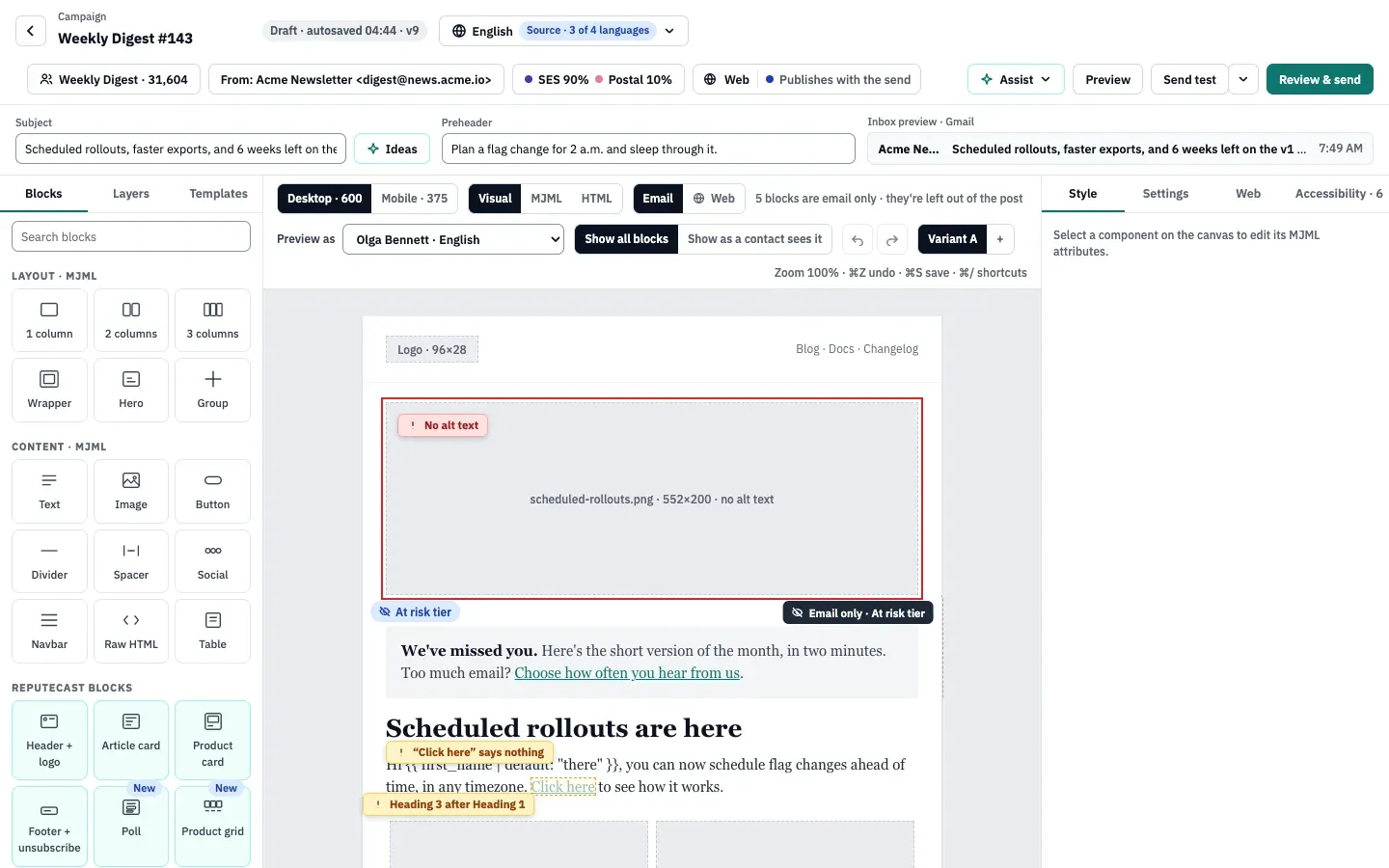
Ảnh chụp này hiển thị giao diện tiếng Anh.
Không có gì thay đổi nếu bạn không đồng ý
Phần tiêu đề “Không có gì thay đổi nếu bạn không đồng ý”- Một yêu cầu chỉ bắt đầu khi có người nhấp. Câu trả lời của mô hình là một gợi ý: Chấp nhận, Sửa (mở gợi ý trong khối trước), Từ chối hoặc Thử lại. Với gợi ý tiêu đề, bạn chọn Dùng tiêu đề này; tóm tắt báo cáo có Giữ và Bỏ.
- Văn bản viết lại và văn bản thay thế đã chấp nhận được lưu qua trình soạn thảo như mọi chỉnh sửa khác, nên chúng xuất hiện trong lịch sử phiên bản và có thể hoàn tác.
- Thẻ cá nhân hóa và liên kết bị mô hình thay đổi sẽ được khôi phục từ bản gốc của bạn, và thẻ gợi ý cho biết đã khôi phục bao nhiêu.
- Chỉ người đã yêu cầu mới quyết định được một gợi ý, trong vòng 24 giờ.
- Bản dịch được chấp nhận toàn bộ sẽ được đánh dấu “AI · chưa duyệt” cho đến khi có người đánh dấu đã duyệt hoặc chỉnh sửa nó.
Trợ lý không xét đến uy tín người gửi. Câu hỏi về danh sách chặn, DMARC hay lý do thư vào spam không gửi gì đến mô hình; thay vào đó ReputeCast chỉ bạn đến Khả năng vào hộp thư.
Những gì rời khỏi hệ thống của bạn
Phần tiêu đề “Những gì rời khỏi hệ thống của bạn”Chỉ thứ một người đang làm, chỉ khi họ yêu cầu, và chỉ với các tính năng đang bật:
- Gợi ý tiêu đề và dịch: văn bản của email (không có ảnh), tiêu đề, dòng xem trước và ngôn ngữ.
- Viết lại: đoạn văn được chọn và chỉ dẫn của bạn.
- Văn bản thay thế: ảnh (thu nhỏ còn rộng 1.024 px), tên tệp và văn bản xung quanh ảnh. Mô hình phải đọc được ảnh; với mô hình chỉ đọc văn bản, tính năng văn bản thay thế luôn tắt.
- Sửa lỗi khả năng tiếp cận: văn bản liên kết, địa chỉ của liên kết và câu xung quanh nó.
- Bản nháp phân khúc: mô tả của bạn, tên trường, toán tử và tên tùy chọn của trình tạo phân khúc (danh sách, thẻ, nhóm tương tác) và các điều kiện hiện có.
- Tóm tắt báo cáo: tổng số và tỷ lệ, ba liên kết hàng đầu, tỷ lệ theo nhà cung cấp hộp thư và lý do hủy đăng ký.
Không bao giờ được gửi: liên hệ, địa chỉ, tên, giá trị trường, danh sách người nhận, khóa hay thông tin xác thực. Thẻ Liquid được gửi nguyên như khi viết (bản xem trước “như một liên hệ” không bao giờ được gửi), và không có gì từ trợ lý được gửi đến HostRepute.
Hạn mức, mức sử dụng và nhật ký hoạt động
Phần tiêu đề “Hạn mức, mức sử dụng và nhật ký hoạt động”Mức sử dụng là số token mà nhà cung cấp báo về nhân với giá trên trang, cộng dồn từ ngày 1 của tháng theo múi giờ của không gian làm việc.
| Thiết lập | Mặc định | Cách thay đổi |
|---|---|---|
| Giới hạn hằng tháng | $25 | Cài đặt › Tích hợp › Trợ lý AI; theo đô la ($1–$100,000), theo token (ít nhất 10,000) hoặc không giới hạn |
| Thông báo về giới hạn | At 80% and at 100%; at 100% AI features pause until the 1st | Cố định |
| Thời gian giữ nhật ký hoạt động AI | 90 days, without content | Cố định |
| Thời gian chờ yêu cầu | Rewrites, alt text and fixes 45 s; subject ideas, segment drafts and summaries 60 s; translation 120 s | Cố định |
- Khi đạt 80% hạn mức, thành viên có
integrations:managenhận thông báo (trong ứng dụng và qua email). Khi đạt 100%, trợ lý tạm dừng đến ngày 1 tháng sau; việc chỉnh sửa, gửi thư và báo cáo vẫn diễn ra như bình thường. Nâng hạn mức sẽ bật lại trợ lý. - Nhật ký hoạt động AI lưu ai đã yêu cầu, khi nào, tính năng nào, trên nội dung nào, mô hình, số token, chi phí và kết quả trong 90 ngày, không kèm văn bản đã gửi đi hay nhận về.
- Việc kết nối, đổi mô hình hoặc khóa, hạn mức, giá và công tắc tính năng được ghi vào nhật ký kiểm tra. Từng yêu cầu AI riêng lẻ thì không.
Kiểm tra kết quả
Phần tiêu đề “Kiểm tra kết quả”- Trang hiện Đã kết nối, mô hình và thời điểm Lần kiểm tra gần nhất.
- Trong trình soạn thảo, menu Trợ lý liệt kê các tính năng bạn đã bật.
Khắc phục sự cố
Phần tiêu đề “Khắc phục sự cố”- “Lỗi · khóa bị từ chối”: nhà cung cấp từ chối khóa. Mọi tính năng dừng lại cho đến khi bạn chọn Thay khóa hoặc một lần Kiểm tra kết nối thành công.
- “Không thể kết nối đến địa chỉ nội bộ”: xem Mô hình trong mạng của bạn.
- Azure: sai bản triển khai sau khi Đổi mô hình: đổi mô hình cũng đặt tên bản triển khai thành tên mô hình bạn chọn. Chọn Nhập tên mô hình… và nhập tên bản triển khai.
- Văn bản thay thế luôn tắt: mô hình không đọc được ảnh. Hãy chọn mô hình đọc được ảnh.
- “Đã đạt hạn mức tháng này”: nâng hạn mức trong Hạn mức hằng tháng › Sửa, hoặc chờ đến ngày 1 tháng sau.
- Giới hạn tốc độ của nhà cung cấp: thẻ gợi ý đếm ngược (“Thử lại sau N giây”); không có gì trong email thay đổi.