
Thiết lập chuỗi email chào mừng
Trong khoảng 20 phút, bạn xây dựng một chuỗi email chào mừng từ mẫu khởi đầu Chuỗi chào mừng và xuất bản nó, để mọi người đăng ký mới nhận email đầu tiên 10 phút sau khi tham gia, rồi một email tiếp theo tùy vào việc họ có mở email đầu tiên hay không.
Trước khi bắt đầu
Phần tiêu đề “Trước khi bắt đầu”- Bạn cần
automations:editvàautomations:publish; các vai trò Chủ sở hữu, Quản trị viên và Biên tập viên có cả hai quyền. - Chuẩn bị danh sách mà người đăng ký mới tham gia, tốt nhất là có một biểu mẫu đăng ký phía trước (xem thêm biểu mẫu đăng ký vào trang web).
- Kiểm tra rằng tuyến Tự động hóa có một nhà cung cấp gửi thư ổn định: hộp thoại xuất bản sẽ cảnh báo nếu không có, và khi đó email chờ cho đến khi có nhà cung cấp ổn định (xem định tuyến thư qua nhiều nhà cung cấp).
- Chuẩn bị sẵn một địa chỉ email mà bạn đọc được để thử chuỗi email.
Xây dựng chuỗi email
Phần tiêu đề “Xây dựng chuỗi email”-
Tạo bản nháp. Mở Tự động hóa. Trong phần Mẫu khởi đầu, chọn Chuỗi chào mừng. Trong không gian làm việc chưa có quy trình nào, ô mẫu này nằm ở giữa trang; Tự động hóa mới cũng có mẫu này. ReputeCast tạo một bản nháp tên Chuỗi chào mừng với 7 bước và ba email của nó, cho nó bắt đầu trên danh sách đầu tiên của không gian làm việc, rồi mở nó trên khung thiết kế.
-
Chọn danh sách. Chọn trình kích hoạt ở đầu quy trình. Trong Bắt đầu khi, Tham gia danh sách đang được chọn; hãy chọn danh sách mà người đăng ký của bạn tham gia.
- Để Chỉ người đã hoàn tất xác nhận hai bước bật: trên danh sách có xác nhận hai bước, liên hệ nhận email chào mừng sau khi họ xác nhận.
- Để Bao gồm liên hệ được thêm qua một lần nhập tắt, để việc nhập người đăng ký cũ không gửi lời chào cho họ.
- Để Vào lại ở Một lần cho mỗi liên hệ, để liên hệ rời đi rồi tham gia lại danh sách không được chào mừng hai lần.
-
Đọc quy trình từ trên xuống. Mẫu khởi đầu có các bước sau:
Bước Chức năng Tham gia danh sách Cho liên hệ vào khi họ tham gia danh sách. Trì hoãn, 10 phút Chờ 10 phút. Gửi email, bước 1 Gửi “Bạn đã đăng ký. Đây là những gì sắp tới”. Rẽ nhánh Hỏi liệu liên hệ đã mở bước 1 trong vòng 2 ngày chưa, chỉ tính lượt mở bởi người đọc. Gửi email, bước 2 Trên nhánh Có: gửi “Ba điều nên thử trước”. Gửi email, bước 3 Trên nhánh Không: gửi “Bạn đã nhận được thư chào mừng chưa?”. Mục tiêu, Lượt nhấp đầu tiên Kết thúc quy trình khi liên hệ nhấp bất kỳ liên kết nào trong email của quy trình, dù họ đang ở đâu trong quy trình. Mỗi liên hệ nhận bước 1, rồi hoặc bước 2 hoặc bước 3, tức là hai trong ba email trong khoảng hai ngày. Mục tiêu cũng kết thúc quy trình sớm cho liên hệ nhấp một liên kết trong bước 1 trước khi bước rẽ nhánh kịp quyết định.
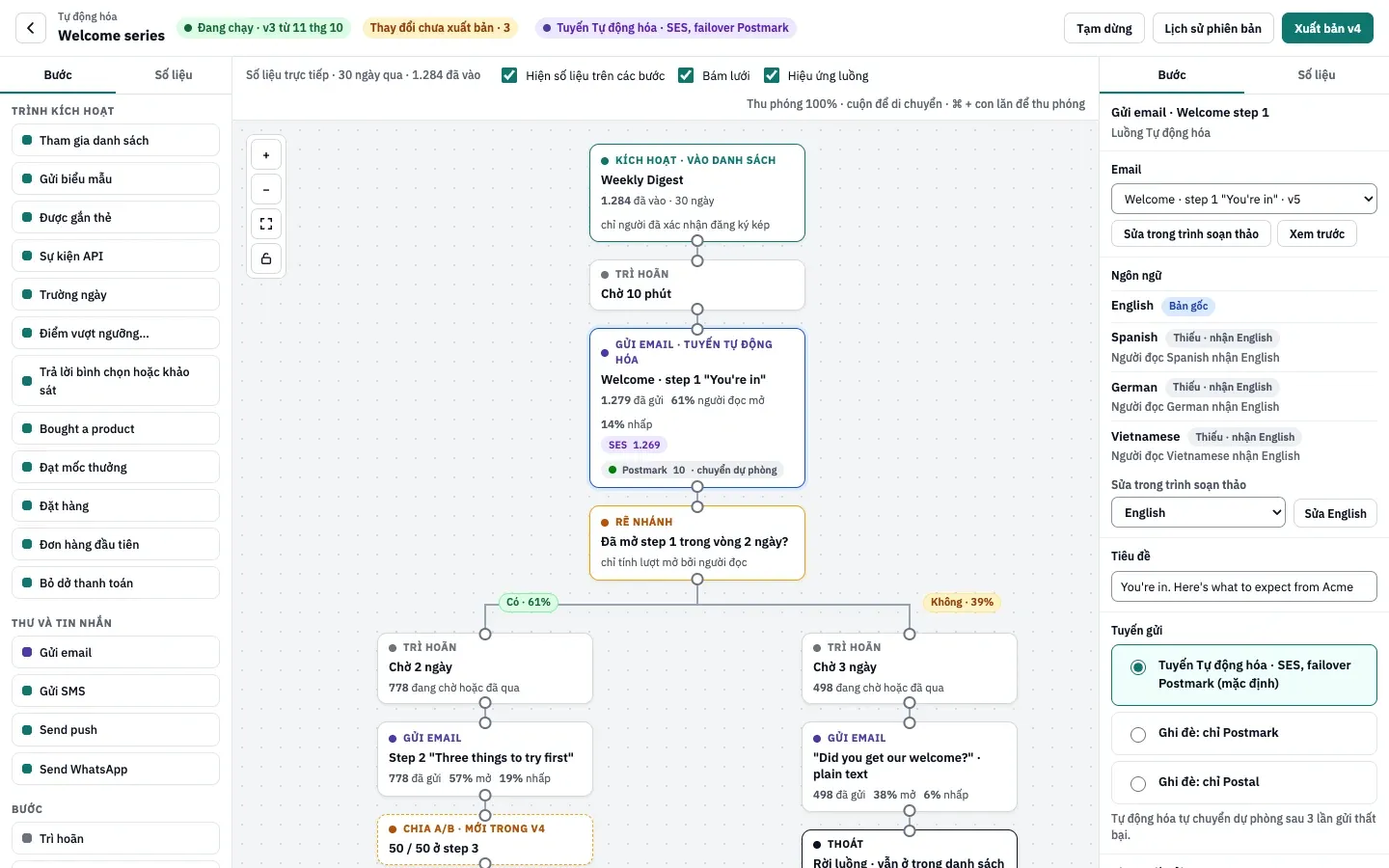
Phiên bản của không gian làm việc demo trong ảnh chụp có nhiều bước hơn, như một bước trì hoãn trên mỗi nhánh và một bước chia A/B; bản nháp của bạn bắt đầu với bảy bước ở trên.
-
Sửa email. Chọn bước 1. Ở bảng bên phải, trong Email, chọn Sửa trong trình soạn thảo. Thay đổi Tiêu đề, Dòng xem trước và HTML. Các thẻ Liquid như
{{ first_name | default: "there" }}được điền khi email được gửi đi. Chọn Lưu thành phiên bản mới: bước chuyển sang phiên bản mới của email và sẽ gửi phiên bản đó khi bạn xuất bản. Xem trước hiển thị kết quả.Sau đó kiểm tra trường Tiêu đề riêng của bước ở bảng bên phải. Đó là tiêu đề được gửi đi, nên hãy cập nhật nó nếu bạn đã đổi tiêu đề trong trình soạn thảo. Làm tương tự với bước 2 và bước 3.
-
Đặt thời gian trì hoãn. Chọn bước Trì hoãn và đặt Chờ bằng thời gian người đăng ký mới chờ trước khi nhận bước 1. Chọn bước Rẽ nhánh và đặt Chờ tối đa: thời gian quy trình chờ một lượt mở bước 1 trước khi gửi bước 3 thay thế. Để giãn cách bước 2, kéo Trì hoãn từ bảng công cụ thả lên đường nối giữa nhánh Có của bước rẽ nhánh và bước 2.
-
Kiểm tra quy tắc gửi. Chọn từng bước email và xem các quy tắc bên dưới tiêu đề:
- Tuyến gửi là tuyến Tự động hóa.
- Khung giờ gửi đang bật: email đến hạn ngoài khoảng 07:00 đến 21:00 theo múi giờ của người đăng ký sẽ chờ đến sáng.
- Quy tắc Bỏ qua nếu bỏ qua email khi liên hệ đã nhận bất kỳ email nào trong 4 giờ qua, ví dụ một thư gửi hàng loạt; khi đó liên hệ đi tiếp mà không nhận email này. Hãy bỏ quy tắc này ở bước 1 nếu mọi người đăng ký mới đều phải nhận email chào mừng.
-
Xuất bản chuỗi email. Chọn một vùng trống trên khung thiết kế: trong Trước khi xuất bản, bảng bên phải phải cho biết mọi bước đều đã được nối và thiết lập. Chọn Xuất bản (nút ghi v1 cho lần xuất bản đầu tiên). Hộp thoại cho biết đây là phiên bản đầu tiên; đọc Kiểm tra trước khi xuất bản rồi xuất bản. Liên hệ tham gia danh sách từ giờ trở đi sẽ vào chuỗi email. Xuất bản thay đổi tự động hóa an toàn giải thích đầy đủ hộp thoại này.
-
Thử chuỗi email. Tham gia danh sách bằng địa chỉ của bạn qua biểu mẫu đăng ký và xác nhận. Bước 1 đến sau khoảng 10 phút, hoặc vào sáng hôm sau nếu đang ngoài khung giờ gửi.
-
Theo dõi số liệu. Quay lại Tự động hóa. Hàng Chuỗi chào mừng hiển thị Đang chạy, số liên hệ đã vào trong 30 ngày qua, số đang ở trong quy trình, tỷ lệ đã hoàn tất, tỷ lệ lượt mở bởi người đọc và tỷ lệ đạt mục tiêu.
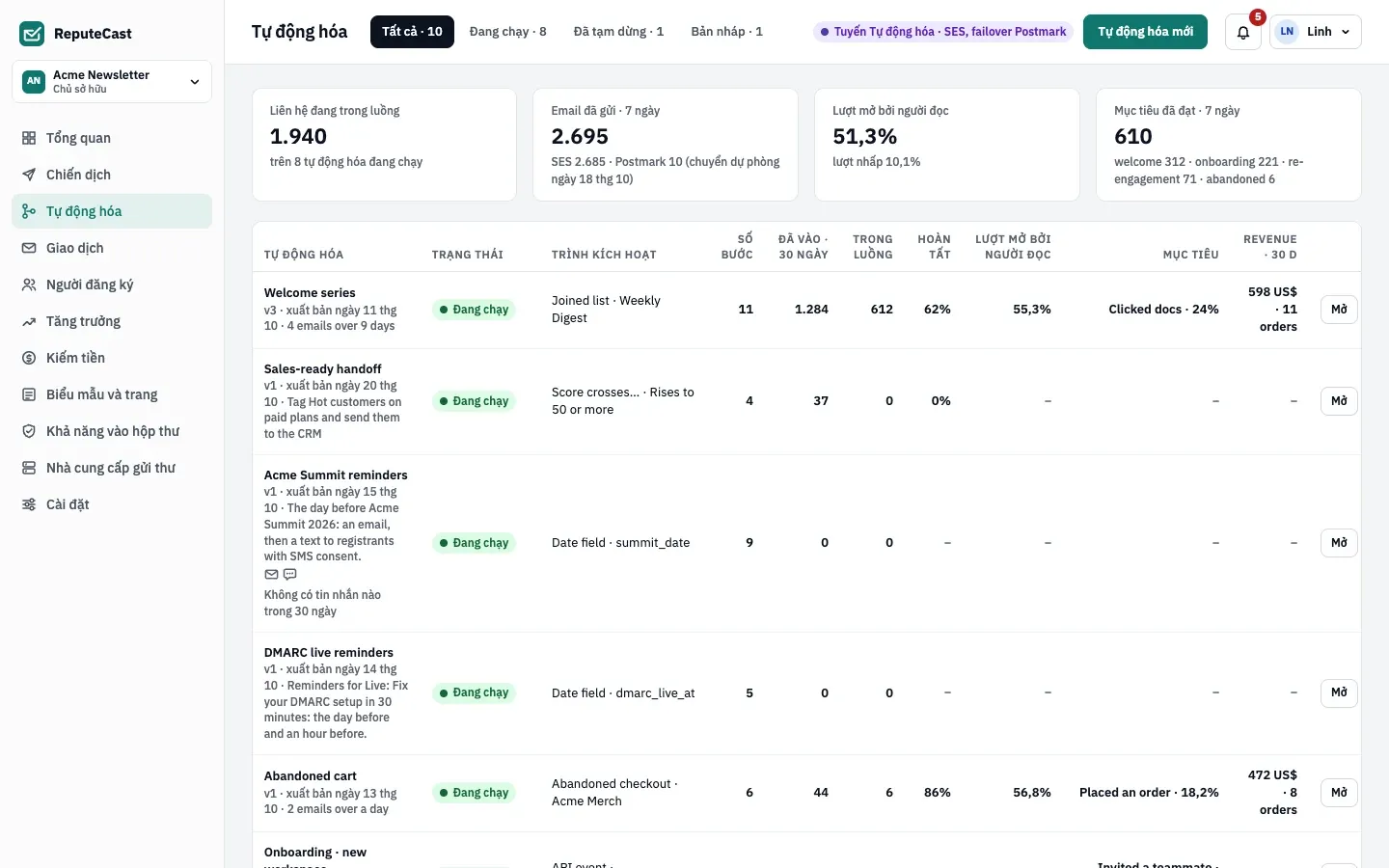
Mở quy trình để xem số liệu của từng bước trên khung thiết kế. Bước rẽ nhánh cho biết bao nhiêu liên hệ đã đi mỗi nhánh; chọn bất kỳ bước nào và mở Số liệu ở bảng bên phải để xem số liệu 30 ngày qua của bước đó.
Bạn đã làm được gì
Phần tiêu đề “Bạn đã làm được gì”Một chuỗi email chào mừng đang chạy trên danh sách của bạn: người đăng ký mới đã xác nhận sẽ nhận email chào mừng 10 phút sau khi tham gia, một email thứ hai được chọn tùy theo việc họ có mở email đầu tiên hay không, và quy trình kết thúc với họ ở lượt nhấp đầu tiên. Mỗi email đều có phiên bản, nên bạn có thể cải thiện và xuất bản lại mà không làm xáo trộn những liên hệ đang ở trong chuỗi.
Bước tiếp theo
Phần tiêu đề “Bước tiếp theo”Các mẫu khởi đầu khác cũng mở ra thành bản nháp theo cách tương tự:
| Mẫu khởi đầu | Bắt đầu khi | Chức năng |
|---|---|---|
| Tái tương tác | Thẻ sunset-entered được gắn cho một liên hệ. Chính sách ngừng gửi dần của phần sức khỏe danh sách gắn thẻ sunset cho liên hệ khi họ vào nhóm Ngừng gửi dần, nên hãy đổi thẻ của trình kích hoạt nếu muốn chính sách đó khởi động quy trình (xem sức khỏe danh sách). |
Gửi “Bạn vẫn muốn nhận chứ?”, rồi chờ tối đa 14 ngày để có lượt mở: liên hệ mở email sẽ rời quy trình mà vẫn đăng ký, những người còn lại bị hủy đăng ký khỏi mọi danh sách. 5 bước. |
| Hướng dẫn bắt đầu | Ứng dụng của bạn gửi sự kiện API user.signed_up (xem ghi nhận sự kiện và chuyển đổi). |
Năm email cách nhau 1, 2, 3 và 7 ngày, một webhook gửi đến CRM của bạn sau email thứ ba (đặt URL của nó trước khi xuất bản), và mục tiêu Đã kích hoạt khi ứng dụng của bạn gửi account.activated. 12 bước. |
| Giỏ hàng bị bỏ dở | Một lượt thanh toán trong cửa hàng Shopify hoặc WooCommerce đã kết nối không có đơn hàng sau một giờ. Chỉ có khi đã kết nối cửa hàng. | Một email kèm giỏ hàng, một bước trì hoãn 23 giờ, mục tiêu Đã đặt hàng (đặt hàng sẽ kết thúc quy trình), rồi một email thứ hai. 6 bước. |