
Không gian làm việc
Bạn có thể quản lý nhiều newsletter trên cùng một hệ thống ReputeCast: mỗi newsletter, thương hiệu hoặc khách hàng có một không gian làm việc riêng, và bạn quản lý từng không gian trong phần cài đặt chung của nó. Mỗi không gian làm việc có liên hệ, danh sách, chiến dịch, nhà cung cấp gửi thư, nhóm và nhật ký kiểm tra riêng. Mọi tính năng đều có trong mọi không gian làm việc, và số lượng không gian làm việc không giới hạn.
Trước khi bắt đầu
Phần tiêu đề “Trước khi bắt đầu”- Bất kỳ ai đã đăng nhập đều có thể tạo không gian làm việc và trở thành Chủ sở hữu của không gian đó.
- Thay đổi cài đặt của không gian làm việc cần quyền
workspace:manage(Chủ sở hữu và Quản trị viên). - Chỉ Chủ sở hữu mới chuyển giao quyền sở hữu và xóa được không gian làm việc (
workspace:transfer,workspace:delete). Xem vai trò và quyền.
-
Tạo không gian làm việc. Mở bộ chuyển không gian làm việc bên dưới logo và chọn Tạo không gian làm việc. Nhập tên không gian làm việc (tối đa 80 ký tự) và múi giờ, rồi tạo. Bạn trở thành Chủ sở hữu; không gian mới có bốn vai trò có sẵn và chính sách phê duyệt mặc định. Mã không gian làm việc trong URL (
/w/<id>/…) được tạo từ tên và không bao giờ đổi khi bạn đổi tên không gian làm việc. Quản trị viên hệ thống cũng có thể tạo không gian làm việc cho người khác trong Quản trị hệ thống, rồi Không gian làm việc. -
Chuyển không gian làm việc. Bộ chuyển liệt kê mọi không gian làm việc mà tư cách thành viên của bạn đang hoạt động, cũ nhất xếp trước, kèm vai trò của bạn và số liên hệ của từng không gian. Trên điện thoại, bộ chuyển nằm trong bảng Thêm. Quản trị viên hệ thống có thêm mục Mọi không gian làm việc (quản trị hệ thống).
-
Sửa cài đặt chung. Mở Cài đặt, rồi Chung.
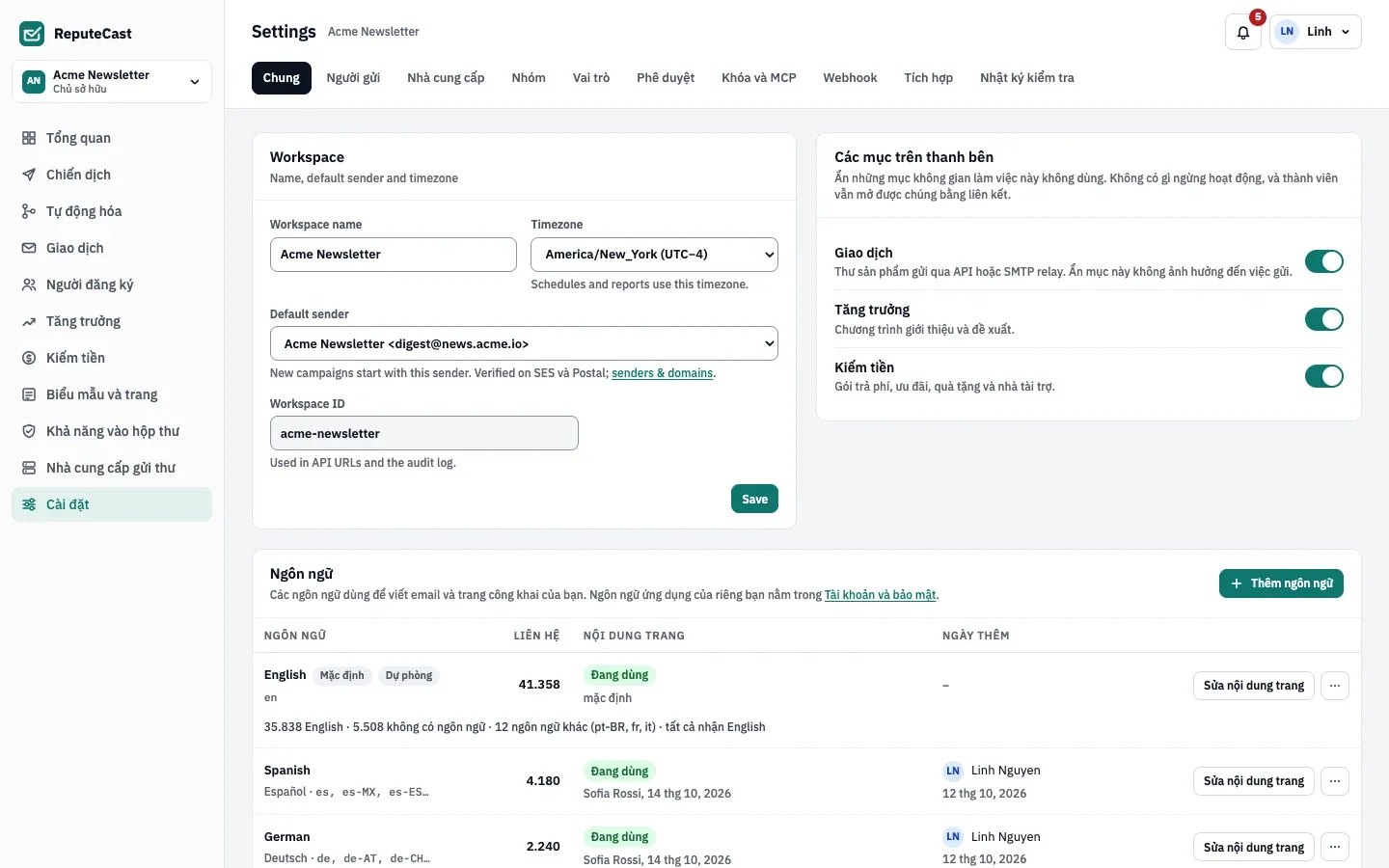
- Không gian làm việc: tên, múi giờ dùng cho lịch gửi và báo cáo, và người gửi mặc định mà chiến dịch mới dùng. Hãy thêm người gửi trước trong tên miền gửi và người gửi. Mã không gian làm việc chỉ xem được, không sửa được; URL của API và nhật ký kiểm tra dùng mã này.
- Các mục trên thanh bên: ẩn Giao dịch, Tăng trưởng hoặc Kiếm tiền với mọi người trong không gian làm việc. Công tắc có hiệu lực ngay. Các mục bị ẩn vẫn hoạt động, và thành viên vẫn mở được chúng qua liên kết.
- Ngôn ngữ và Khả năng tiếp cận: ngôn ngữ nội dung của email và trang công khai (xem gửi cho mỗi người đọc đúng ngôn ngữ của họ) và chính sách khả năng tiếp cận.
- Phê duyệt trước khi gửi và Thành viên và quyền truy cập: phần tóm tắt kèm liên kết đến chính sách phê duyệt và đến các trang Nhóm và Vai trò.
Nếu không có quyền
workspace:manage, các trường chỉ xem được và trang cho biết ai có thể thay đổi chúng. -
Chuyển giao quyền sở hữu. Trong Vùng nguy hiểm, chọn Chuyển quyền sở hữu, chọn Chủ sở hữu mới và xác nhận bằng mật khẩu của bạn. Chỉ thành viên đang hoạt động có xác thực hai lớp (ứng dụng xác thực, khóa truy cập hoặc nhà cung cấp danh tính bắt buộc xác thực hai lớp) mới có thể trở thành Chủ sở hữu. Nếu bạn chỉ đăng nhập qua đăng nhập một lần (SSO), việc chuyển giao chỉ được chấp nhận trong vòng 10 phút sau khi bạn đăng nhập. Bạn trở thành Quản trị viên, Chủ sở hữu mới nhận được thông báo, và nhật ký kiểm tra ghi lại
workspace.transferred. -
Xóa không gian làm việc. Trong Vùng nguy hiểm, chọn Xóa không gian làm việc. Dùng Xuất mọi thứ trước để tải về một tệp ZIP gồm liên hệ và sự đồng ý, danh sách, danh sách chặn gửi, chiến dịch dạng MJML và báo cáo dạng CSV (kèm nhật ký kiểm tra dạng JSON nếu bạn có quyền
audit:view). Thông tin xác thực của nhà cung cấp, khóa API và khóa bí mật không bao giờ được xuất. Bản xuất cầnsubscribers:exportvà bị từ chối với thành viên chỉ được truy cập một số danh sách hoặc tên miền gửi. Sau đó, gõ chính xác tên không gian làm việc để xác nhận.
| Thiết lập | Mặc định | Cách thay đổi |
|---|---|---|
| Thời hạn liên kết mời | 7 days | Cài đặt › Nhóm › Mời thành viên; 24 giờ, 7 ngày hoặc 30 ngày |
| Số người mỗi lời mời | Up to 50; personal message up to 1,000 characters | Cố định |
| Không gian làm việc đã xóa có thể được khôi phục trong | 7 days, by an instance admin | Cố định |
| Số Chủ sở hữu mỗi không gian làm việc | At least 1; the last Owner can't be removed, demoted or deactivated | Cố định |
Kiểm tra kết quả
Phần tiêu đề “Kiểm tra kết quả”- Không gian làm việc mới xuất hiện trong bộ chuyển cùng vai trò của bạn.
- Sau khi chuyển giao, trang Nhóm hiển thị Chủ sở hữu mới và bạn với vai trò Quản trị viên.
- Sau khi xóa, mọi thành viên nhận được thông báo kèm ngày cuối cùng còn có thể khôi phục.
Khắc phục sự cố
Phần tiêu đề “Khắc phục sự cố”- Một thành viên không có trong danh sách chuyển giao hoặc bị đánh dấu là chưa có xác thực hai lớp. Chủ sở hữu mới cần bật xác thực hai lớp trước: hãy nhờ họ thêm khóa truy cập hoặc ứng dụng xác thực trong Tài khoản và bảo mật.
- Các nút trong Vùng nguy hiểm bị vô hiệu hóa. Chỉ Chủ sở hữu mới chuyển giao hoặc xóa được. Quản trị viên có mọi quyền còn lại.
- Không thấy Tạo không gian làm việc ở chiều rộng màn hình trung bình. Thanh biểu tượng hẹp ẩn bộ chuyển không gian làm việc; hãy mở menu tài khoản hoặc mở rộng cửa sổ.
- Quản trị viên hệ thống tạo ở lần chạy đầu tiên không tạo được không gian làm việc thứ hai. Hãy hoàn tất các bước
thiết lập tại
/setuptrước.