
Kết nối Shopify hoặc WooCommerce
Với ReputeCast, bạn chạy email marketing Shopify tự host, và cả WooCommerce: kết nối cửa hàng, rồi những khách hàng đã đồng ý nhận tiếp thị sẽ vào một danh sách, đơn hàng được ghi nhận cho email đã đưa người mua đến, thanh toán bị bỏ dở có thể khởi chạy một tự động hóa, và các khối sản phẩm lấy nội dung email từ danh mục sản phẩm của bạn. ReputeCast không bao giờ lưu địa chỉ bưu chính, số điện thoại, thông tin thanh toán hay ghi chú đơn hàng.
Trước khi bắt đầu
Phần tiêu đề “Trước khi bắt đầu”- Bạn cần
integrations:manage(Chủ sở hữu hoặc Quản trị viên) để kết nối, cấu hình, đồng bộ và ngắt kết nối cửa hàng. Mọi người cóintegrations:viewđều xem được trang cửa hàng. Xem Kết nối các công cụ khác. - Shopify: bạn cần tạo một custom app trong Dev Dashboard của Shopify.
- WooCommerce: bạn cần tạo một khóa REST API có quyền Read/Write, và plugin WordPress của ReputeCast để ghi nhận sự đồng ý và thanh toán bị bỏ dở (xem Kết nối WordPress).
| Nhà cung cấp | Loại | Webhook sự kiện | Ghi chú |
|---|---|---|---|
| Shopify | Ứng dụng tùy chỉnh | — | Dán client ID và client secret lấy từ thông tin xác thực API của ứng dụng trong Shopify. |
| WooCommerce | Khóa REST API và plugin | Đăng ký kèm một khóa bí mật; chữ ký được kiểm tra | Không có plugin ReputeCast, ReputeCast chỉ đồng bộ sản phẩm và đơn hàng, không khách hàng nào được thêm vào danh sách, và các lần thanh toán bị bỏ dở không được báo cáo. |
Kết nối cửa hàng
Phần tiêu đề “Kết nối cửa hàng”Mở Cài đặt, rồi Tích hợp, tìm nhóm Thương mại và chọn Kết nối trên thẻ Shopify hoặc WooCommerce.
-
Địa chỉ cửa hàng. Nhập địa chỉ cửa hàng, chẳng hạn
acme-merch.myshopify.comhoặc một tên miền riêng trỏ đến Shopify. -
Tạo ứng dụng. Chọn Mở Dev Dashboard và tạo một custom app. Dán URL ứng dụng và URL chuyển hướng được phép mà hộp thoại hiện vào các ô App URL và Allowed redirection URL của Shopify. Trong mục “Protected customer data”, yêu cầu quyền truy cập tên và email; khi Shopify hỏi lý do, câu “Email marketing to customers who agreed to it” là chính xác. ReputeCast yêu cầu các scope
read_customers,read_ordersvàread_products, cùngwrite_customersnếu bạn muốn chuyển lượt hủy đăng ký ngược về Shopify. -
Dán khóa của ứng dụng. Sao chép Client ID và Client secret (bắt đầu bằng
shpss_) của ứng dụng. Client secret là chỉ ghi. -
Cài đặt. Chọn nút cài đặt: Shopify mở trang phê duyệt của riêng Shopify. Hãy phê duyệt trong vòng 30 phút.
-
Chọn dữ liệu đồng bộ. Sản phẩm; khách hàng đã đồng ý nhận tiếp thị, và danh sách họ sẽ vào; đơn hàng trong 3, 6 hoặc 12 tháng gần nhất (mặc định 12; không đổi được về sau); thanh toán bị bỏ dở; và có báo cho Shopify khi ai đó hủy đăng ký trong ReputeCast hay không. Chọn Bắt đầu đồng bộ.
-
Địa chỉ cửa hàng. Nhập địa chỉ của trang WordPress đang chạy WooCommerce.
-
Khóa REST API. Trong WordPress, mở WooCommerce › Settings › Advanced › REST API, thêm một khóa có quyền Read/Write rồi dán consumer key (
ck_…) và consumer secret (cs_…). Khóa chỉ đọc sẽ bị từ chối, vì ReputeCast dùng khóa này để đăng ký webhook. -
Webhook. ReputeCast đăng ký webhook cho đơn hàng và sản phẩm, mỗi webhook có khóa bí mật riêng.
-
Plugin ReputeCast. Cài và kết nối plugin WordPress của ReputeCast trên cùng trang đó, rồi chọn Kiểm tra lại và Hoàn tất. Bạn vẫn có thể chọn Kết nối không cần plugin, nhưng khi đó chỉ sản phẩm và đơn hàng được đồng bộ: không khách hàng nào vào danh sách, thanh toán bị bỏ dở không được báo về và cửa hàng hiện “Cần chú ý”.
Khi WooCommerce đang hoạt động, plugin thêm một ô đánh dấu (mặc định không được chọn) bên dưới trường email ở trang thanh toán, với đúng nội dung “Email me about new products and offers from the store. Unsubscribe any time.” Đơn hàng lưu câu trả lời, nội dung ô đánh dấu và thời điểm, và đó chính là sự đồng ý mà ReputeCast ghi nhận. Lần nhập đầu tiên không có bước riêng cho khách hàng: sự đồng ý đi kèm từng đơn hàng.
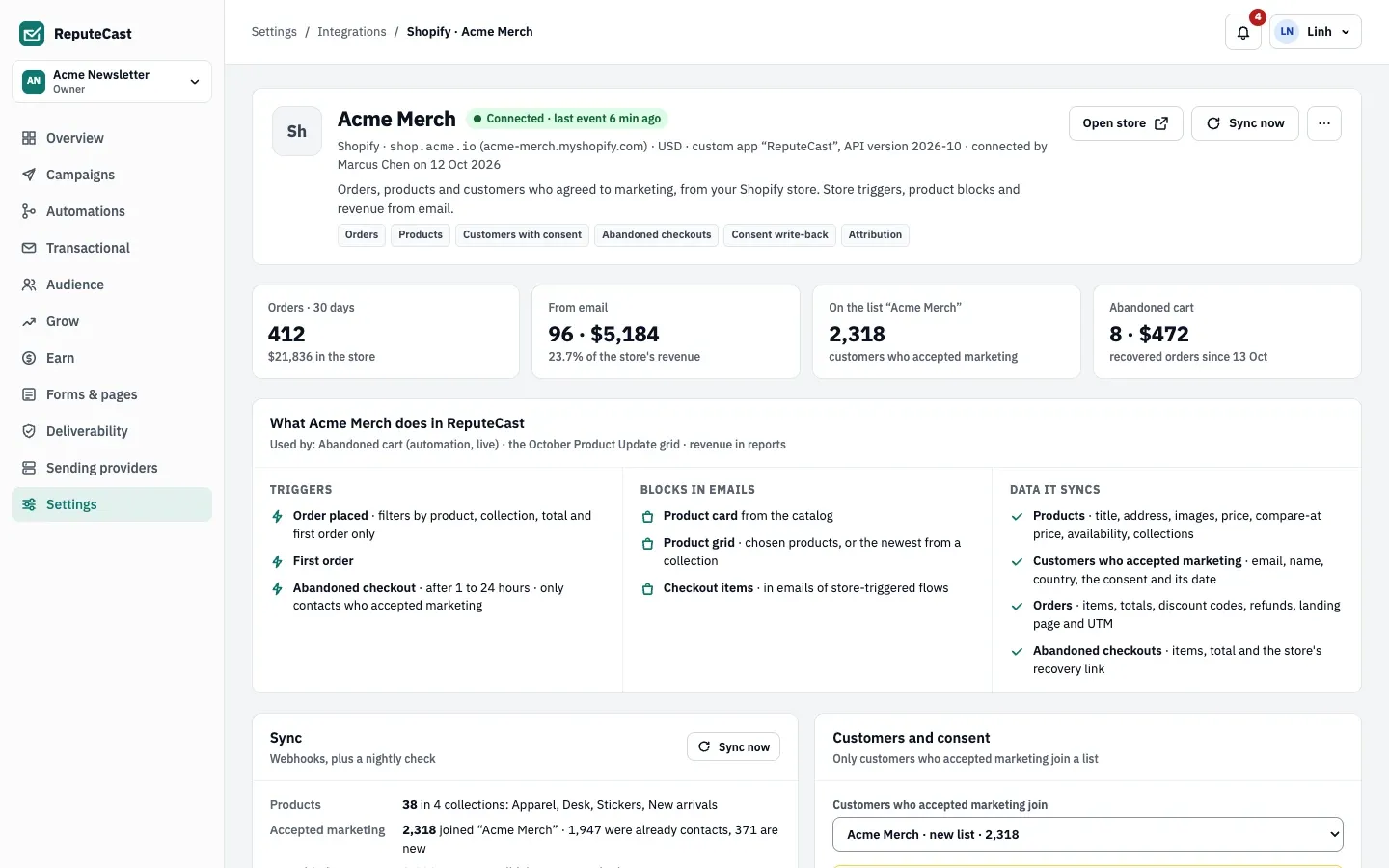
Ảnh chụp này hiển thị giao diện tiếng Anh.
Khách hàng và sự đồng ý
Phần tiêu đề “Khách hàng và sự đồng ý”- Chỉ khách hàng đã đồng ý nhận tiếp thị trong cửa hàng mới vào danh sách: mặc định là một danh sách mới mang tên cửa hàng, hoặc một danh sách bạn chọn. Bản ghi sự đồng ý nói rõ nguồn gốc (“Shopify: đã đồng ý nhận tiếp thị khi thanh toán”, hoặc nội dung ô đánh dấu của WooCommerce) cùng ngày và mức xác nhận. Xem Danh sách, sự đồng ý và xác nhận hai bước.
- Địa chỉ bị chặn gửi không bao giờ được thêm vào. Liên hệ đã rời danh sách chỉ được thêm lại nếu sự đồng ý trong cửa hàng mới hơn thời điểm họ rời đi.
- Khách hàng chưa đồng ý nhận tiếp thị chỉ được lưu dưới dạng liên kết đến một liên hệ đã có, không kèm email hay tên; những người còn lại chỉ được tính vào tổng số của cửa hàng, không kèm email.
- Lượt hủy đăng ký trong cửa hàng sẽ gỡ khách hàng khỏi danh sách. Khi đã cấp
write_customers, lượt hủy đăng ký trong ReputeCast được chuyển sang Shopify.
ReputeCast lưu email, tên và quốc gia; sự đồng ý cùng ngày và mức xác nhận; đơn hàng, sản phẩm trong đơn và tổng tiền; trang đích và thẻ UTM. ReputeCast không bao giờ lưu địa chỉ bưu chính, số điện thoại, thông tin thanh toán hay ghi chú đơn hàng.
Phân bổ
Phần tiêu đề “Phân bổ”Một đơn hàng được ghi nhận cho email có liên kết mà người mua nhấp gần nhất trong khung thời gian phân bổ (mặc định 5 ngày, chọn từ 1 đến 30 ngày trong Ghi nhận doanh thu trên trang cửa hàng). Token lượt nhấp trên trang đích của đơn hàng được xét trước; nếu không có, email của đơn hàng được đối chiếu với một liên hệ đã nhấp trong khung thời gian đó. Mỗi đơn hàng được ghi nhận cho một chiến dịch hoặc một bước tự động hóa. Liên kết đến cửa hàng được gắn tham số UTM và token lượt nhấp, trừ khi bạn tắt Gắn thẻ liên kết đến cửa hàng.
Với WooCommerce, plugin giữ token lượt nhấp từ liên kết trong email (?rc=…) trong một cookie của bên thứ nhất trong 30
ngày và lưu nó vào đơn hàng. Xem Giải thích các chỉ số doanh thu để biết doanh thu của cửa hàng hiện
trong báo cáo như thế nào.
Tự động hóa và khối email
Phần tiêu đề “Tự động hóa và khối email”Trình kích hoạt của cửa hàng chỉ bắt đầu chạy sau lần nhập đầu tiên:
- Đặt hàng, với bộ lọc theo sản phẩm, bộ sưu tập, tổng tiền tối thiểu và “chỉ đơn hàng đầu tiên của liên hệ trong cửa hàng”.
- Đơn hàng đầu tiên.
- Bỏ dở thanh toán, sau 1–24 giờ (mặc định 1 giờ), chỉ với liên hệ đã đồng ý nhận tiếp thị trong cửa hàng, và bỏ qua liên hệ đã nhận email giỏ hàng bị bỏ dở trong 7 ngày qua. WooCommerce cần plugin cho trình kích hoạt này.
- Mục tiêu Đã đặt hàng kết thúc một quy trình khi liên hệ mua hàng.
Mẫu khởi đầu cho thanh toán bị bỏ dở đi kèm các email mẫu (“Bạn còn để quên vài món” và “Bạn vẫn đang cân nhắc?”). Xem Trình kích hoạt và bước.
Trong trình soạn thảo, Thẻ sản phẩm (lấy nội dung từ cửa hàng), Lưới sản phẩm (các sản phẩm đã chọn hoặc sản phẩm mới nhất từ một bộ sưu tập; 2, 3, 4 hoặc 6 sản phẩm) và, trong email do trình kích hoạt của cửa hàng khởi chạy, Sản phẩm trong giỏ hiển thị sản phẩm của bạn. Giá và tình trạng còn hàng được đọc lại khi email được gửi.
Đồng bộ và trang cửa hàng
Phần tiêu đề “Đồng bộ và trang cửa hàng”Webhook giữ dữ liệu cửa hàng luôn mới. Khi thiếu một webhook, ReputeCast hỏi định kỳ mỗi 15 phút và hiện một biểu ngữ, đồng thời đối soát toàn bộ dữ liệu mỗi đêm lúc 03:00 theo múi giờ của không gian làm việc. Đồng bộ ngay chạy đồng bộ ngay. Trang cửa hàng cũng liệt kê các webhook (Đăng ký lại tất cả) và hoạt động của cửa hàng.
| Thiết lập | Mặc định | Cách thay đổi |
|---|---|---|
| Đơn hàng được nhập khi bạn kết nối cửa hàng | The last 12 months | Hộp thoại kết nối; 3, 6 hoặc 12 tháng |
| Khung thời gian phân bổ đơn hàng | 5 days | Cài đặt › Tích hợp › cửa hàng › Ghi nhận doanh thu, 1–30 ngày |
| Trình kích hoạt Bỏ dở thanh toán chờ | 1 hour; skips contacts who got an abandoned-cart email in the last 7 days | Tự động hóa › trình kích hoạt Bỏ dở thanh toán, 1–24 giờ |
| Hỏi định kỳ khi thiếu webhook của cửa hàng | Every 15 minutes | Cố định |
| Đối soát với cửa hàng | Nightly at 03:00 in the workspace time zone | Chọn Đồng bộ ngay trên trang cửa hàng |
| Thời gian giữ sự kiện và hoạt động của cửa hàng | 30 days | Cố định |
Ngắt kết nối
Phần tiêu đề “Ngắt kết nối”Ngắt kết nối xóa các webhook của ReputeCast, tạm dừng các tự động hóa đang chạy có dùng trình kích hoạt của cửa hàng (với lý do “… đã ngắt kết nối. Hãy kết nối lại để tiếp tục.”) và giữ lại sản phẩm và đơn hàng. Để xóa cả dữ liệu của cửa hàng, chọn Xóa dữ liệu cửa hàng và nhập tên cửa hàng. Các liên hệ do cửa hàng thêm vẫn được giữ, cùng sự đồng ý của họ.
Kết nối lại lấy các đơn hàng đặt từ lúc ngắt kết nối, đăng ký lại webhook và tiếp tục các quy trình đã bị tạm dừng.
Nếu bạn gỡ ứng dụng trong Shopify hoặc Shopify từ chối token, cửa hàng tự ngắt kết nối và thành viên có
integrations:manage được thông báo.
Khắc phục sự cố
Phần tiêu đề “Khắc phục sự cố”- “Thiếu webhook …”: chọn Đăng ký lại tất cả trên trang cửa hàng. Cho đến lúc đó, ReputeCast hỏi định kỳ mỗi 15 phút.
- WooCommerce cần chú ý: plugin ReputeCast chưa được cài hoặc chưa kết nối trên trang của cửa hàng.
- “Khóa này chỉ có quyền đọc”: tạo một khóa WooCommerce có quyền Read/Write.
- Không có khách hàng nào vào danh sách: chỉ khách hàng đã đồng ý nhận tiếp thị mới vào danh sách. Với WooCommerce, hãy kiểm tra ô đánh dấu của plugin có hiện ở trang thanh toán không.