
Xây dựng tự động hóa email
Xây dựng quy trình email tự động trên khung thiết kế quy trình: một trình kích hoạt đưa liên hệ vào, các bước gửi thư, chờ và quyết định, còn một mục tiêu kết thúc quy trình khi liên hệ làm đúng điều bạn mong muốn.
Mỗi tự động hóa luôn ở một trong ba trạng thái. Nó ở trạng thái Bản nháp cho đến lần xuất bản đầu tiên, Đang chạy trong khi liên hệ đi vào, và Đã tạm dừng khi có người dừng nó. Bạn luôn chỉnh sửa một bản nháp: liên hệ chỉ nhận một phiên bản sau khi bạn xuất bản phiên bản đó.
Trước khi bắt đầu
Phần tiêu đề “Trước khi bắt đầu”- Bạn cần
automations:editđể thay đổi bản nháp, vàautomations:publishđể xuất bản, tạm dừng và tiếp tục quy trình.automations:publishlà một quyền nhạy cảm. Các vai trò Chủ sở hữu, Quản trị viên và Biên tập viên có cả hai quyền; Người xem có thể mở một quy trình và xem quanh nhưng không thay đổi được. Xem quyền và vai trò. - Quy trình gửi thư trên tuyến Tự động hóa. Hãy kết nối ít nhất một nhà cung cấp gửi thư và kiểm tra tuyến này dùng những nhà cung cấp nào trong định tuyến thư qua nhiều nhà cung cấp.
- Chuẩn bị sẵn danh sách, biểu mẫu, thẻ hoặc sự kiện sẽ khởi động quy trình. Trình kích hoạt và bước liệt kê những gì mỗi trình kích hoạt cần.
Xây dựng một quy trình
Phần tiêu đề “Xây dựng một quy trình”-
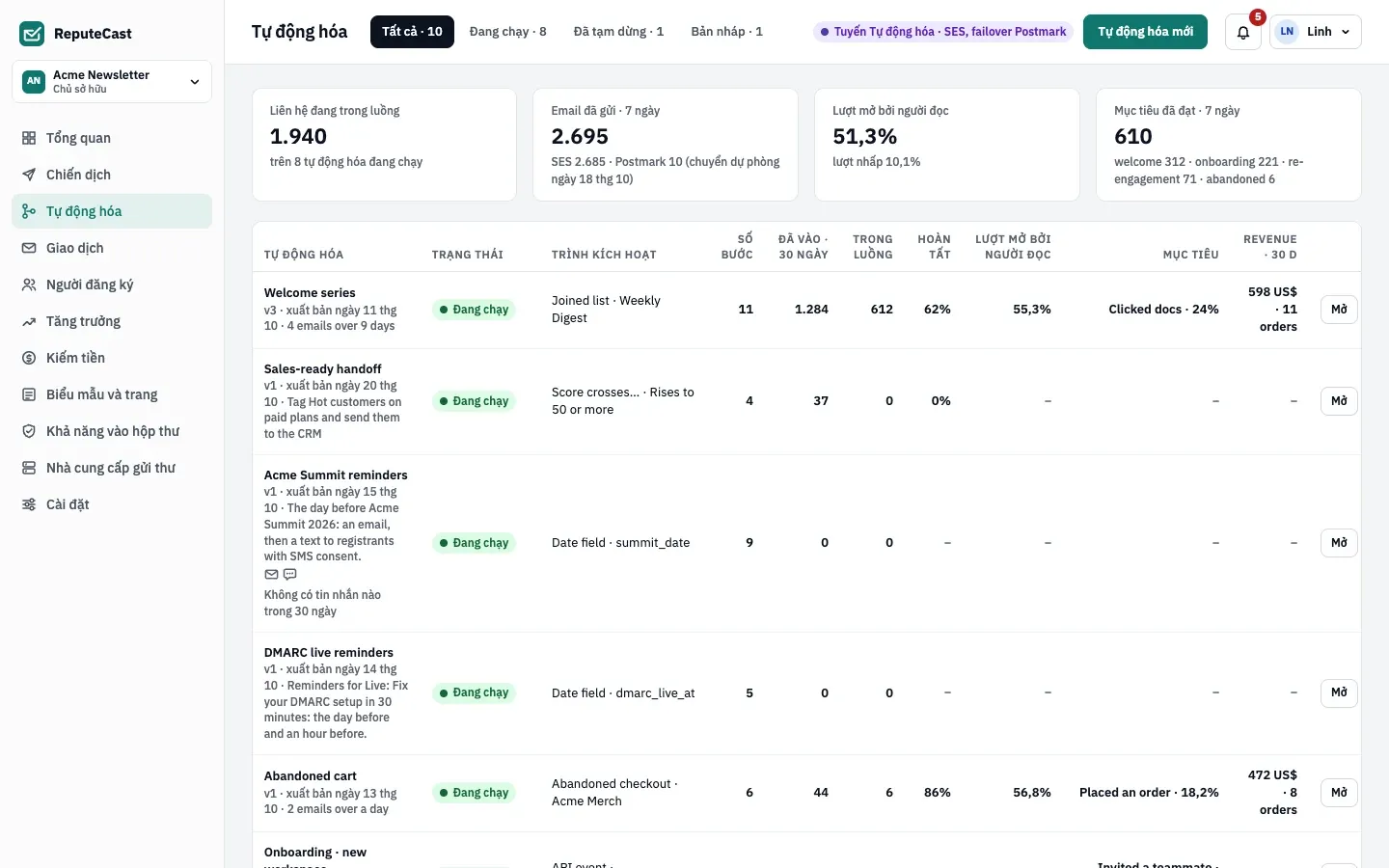
Mở Tự động hóa. Danh sách hiển thị mọi quy trình cùng trạng thái, trình kích hoạt, số bước và số liệu 30 ngày qua của quy trình; các ô số liệu phía trên đếm số liên hệ đang ở trong quy trình và số liên hệ trong 7 ngày qua. Các tab ở đầu trang lọc danh sách theo trạng thái.
-
Chọn Tự động hóa mới rồi chọn một mẫu khởi đầu hoặc Khung thiết kế trống. ReputeCast tạo một bản nháp và mở nó trên khung thiết kế. Các ô trong phần Mẫu khởi đầu bên dưới danh sách làm điều tương tự chỉ với một lần nhấn; thiết lập chuỗi email chào mừng hướng dẫn chi tiết một mẫu trong số đó.
-
Thêm trình kích hoạt. Ở bảng bên trái, trong phần Trình kích hoạt, kéo một trình kích hoạt vào khung thiết kế, hoặc nhấn vào nó để đặt vào. Mỗi quy trình có một trình kích hoạt. Chọn loại khác trong Bắt đầu khi sẽ thay thế trình kích hoạt hiện có, và các cài đặt khác của nó được đặt lại từ đầu.
-
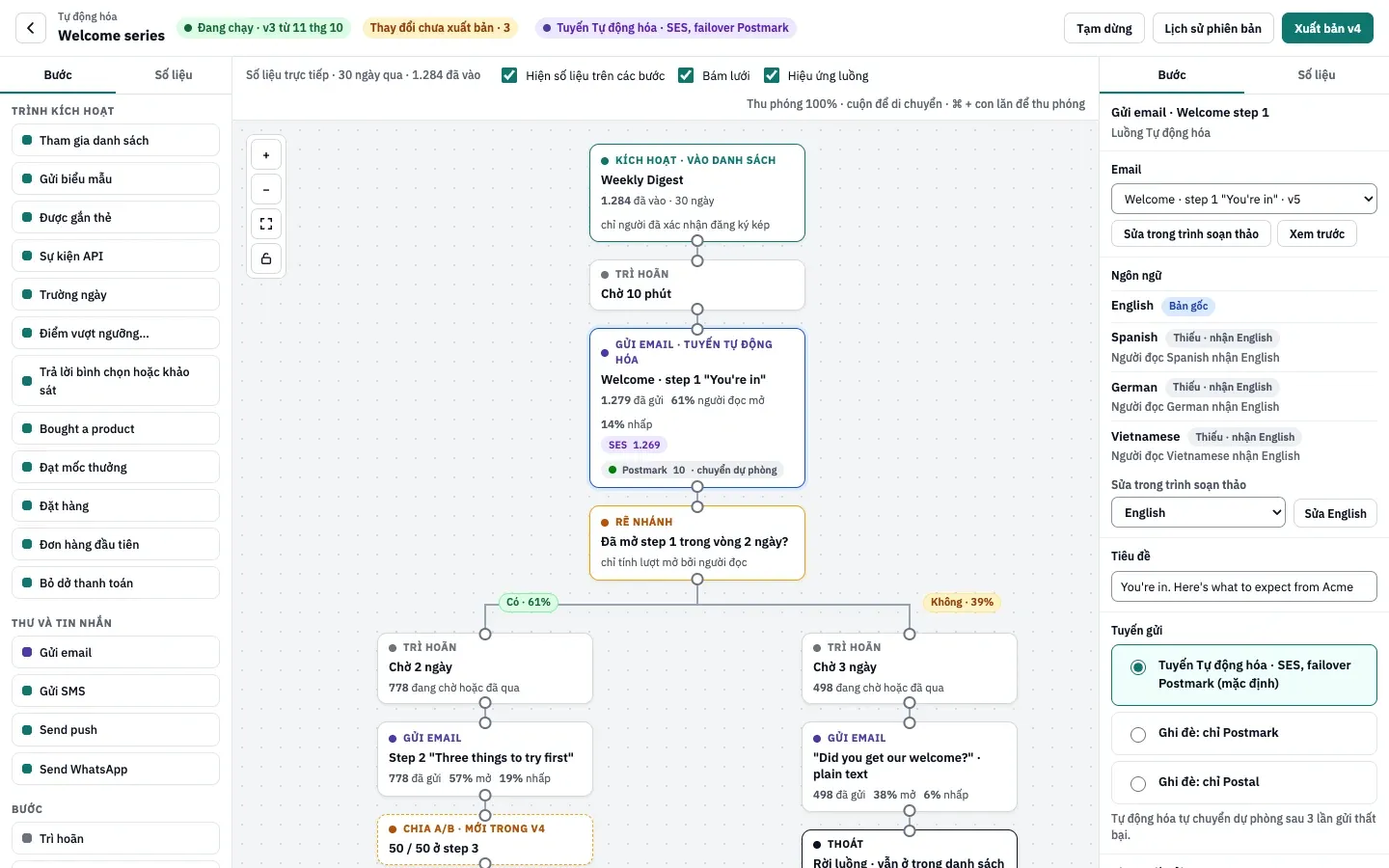
Thêm bước. Kéo một mục từ Thư và tin nhắn hoặc Bước vào khung thiết kế, hoặc thả lên một đường nối để chèn nó vào giữa hai bước. Nhấn vào một mục sẽ thêm nó sau bước đang chọn. Để tự nối hai bước, kéo từ điểm nối ở cạnh dưới của một bước đến cạnh trên của bước tiếp theo.
- Chỉ Rẽ nhánh (hai nhánh Có và Không) và Chia A/B (mỗi biến thể một nhánh) mới dẫn đến nhiều hơn một bước.
- Kết thúc một nhánh bằng Mục tiêu / thoát, hoặc để nhánh mở: liên hệ đi đến bước cuối của một nhánh sẽ hoàn tất quy trình tại đó.
- Các bước Gửi SMS, Gửi thông báo đẩy và Gửi WhatsApp xuất hiện trong bảng công cụ khi không gian làm việc đã thiết lập kênh tương ứng.
-
Thiết lập từng bước. Chọn một bước để mở cài đặt của nó trong tab Bước ở bảng bên phải; bước nào có vấn đề sẽ liệt kê vấn đề đó ở đầu bảng. Nhân bản bước và Xóa bước nằm ở cuối bảng. Phím Delete hoặc Backspace cũng xóa bước đang chọn, và các bước đứng trước nó khi đó dẫn thẳng đến bước đứng sau nó.
-
Di chuyển trên khung thiết kế. Cuộn để di chuyển; giữ ⌘ (macOS) hoặc Ctrl và xoay con lăn để thu phóng trong khoảng 30% đến 200%. Các nút điều khiển khung thiết kế gồm Phóng to, Thu nhỏ, Vừa khung nhìn (hiện toàn bộ quy trình trên màn hình) và Khóa khung thiết kế, giữ các bước đứng yên trong khi bạn đọc một quy trình lớn. Bản đồ thu nhỏ cho biết bạn đang ở đâu trong quy trình. Thanh công cụ phía trên khung thiết kế bật và tắt Hiện số liệu trên các bước, Bám lưới và Hiệu ứng quy trình.
-
Để bản nháp tự lưu. ReputeCast lưu bản nháp 0,7 giây sau khi bạn ngừng thay đổi; không có nút lưu. Nhấn ⌘ S (Ctrl S trên Windows và Linux) để lưu ngay. Khi bạn rời trình chỉnh sửa, những gì chưa lưu sẽ được lưu. Thay đổi đầu tiên với một quy trình đã xuất bản sẽ bắt đầu một phiên bản nháp mới: phiên bản đang chạy vẫn tiếp tục chạy, và phần đầu trang đếm số thay đổi chưa xuất bản.
-
Kiểm tra quy trình. Chọn một vùng trống trên khung thiết kế: bảng bên phải hiển thị tên và mô tả của quy trình, và trong phần Trước khi xuất bản là mọi thứ còn chặn việc xuất bản, ví dụ một bước chưa được nối với trình kích hoạt hoặc một nhánh của bước rẽ nhánh không dẫn đến đâu.
-
Xuất bản. Chọn Xuất bản ở phần đầu trang (nút mang số phiên bản của bản nháp, ví dụ v1), đọc hộp thoại rồi xuất bản. Xuất bản thay đổi tự động hóa an toàn giải thích từng phần của hộp thoại.
Kiểm tra kết quả
Phần tiêu đề “Kiểm tra kết quả”- Phần đầu trang hiển thị quy trình đang chạy cùng phiên bản và ngày xuất bản, và danh sách hiển thị Đang chạy trên hàng của quy trình.
- Liên hệ khớp với trình kích hoạt sẽ vào quy trình trong vài giây. Thanh công cụ hiển thị số liệu trực tiếp 30 ngày qua của quy trình cùng số liên hệ đã vào, và khi Hiện số liệu trên các bước bật, mỗi bước hiển thị số liệu riêng của nó.
- Tab Số liệu ở bảng bên trái liệt kê mọi bước cùng con số chính của bước. Chọn một bước và mở tab Số liệu ở bảng bên phải để xem số liệu 30 ngày của bước đó: bao nhiêu liên hệ đã vào, đang ở đó, đã đi tiếp và đã kết thúc tại đó. Bước email có thêm số đã gửi, số bị bỏ qua do một quy tắc, số gửi thành công, lượt mở bởi người đọc, tất cả lượt mở, lượt nhấp và lượt hủy đăng ký; bước webhook có thêm số lệnh gọi thất bại và nhật ký gửi.
- Số liệu bắt đầu từ lần xuất bản đầu tiên và được cộng dồn qua các phiên bản: một bước giữ nguyên số liệu khi bạn xuất bản phiên bản mới, còn một bước mới trong bản nháp chưa có số liệu cho đến khi được xuất bản.
Khắc phục sự cố
Phần tiêu đề “Khắc phục sự cố”- Khung thiết kế ở chế độ chỉ đọc và báo rằng chỉnh sửa cần quyền automations:edit. Hãy nhờ Chủ sở hữu hoặc Quản
trị viên cấp cho bạn một vai trò có
automations:edit. Xuất bản, tạm dừng và tiếp tục còn cầnautomations:publish. - Trình chỉnh sửa báo Bản nháp này đã được thay đổi ở nơi khác. Ai đó, có thể là chính bạn ở một thẻ trình duyệt khác, đã lưu một phiên bản mới hơn của bản nháp, nên thay đổi gần nhất của bạn chưa được lưu. Chọn Tải bản nháp mới nhất rồi thực hiện lại thay đổi.
- Phần đầu trang hiển thị Chưa lưu bản nháp. Lần lưu gần nhất đã thất bại, ví dụ vì mất kết nối. Chọn Thử lại bên cạnh, hoặc nhấn ⌘ S hoặc Ctrl S. ReputeCast sẽ hỏi lại trước khi bạn rời trang khi còn thay đổi chưa lưu.
- Một bước báo rằng nó chưa được nối với trình kích hoạt. Không liên hệ nào đến được bước đó. Hãy nối nó với một bước phía trên, hoặc xóa nó.
- Gửi SMS hoặc một bước kênh khác không có trong bảng công cụ. Kênh đó chưa được thiết lập trong không gian làm việc này: xem gửi chiến dịch SMS, gửi thông báo đẩy trên web hoặc gửi tin nhắn WhatsApp.
- Danh sách hiển thị Tự tạm dừng phía trên một quy trình. Không nhà cung cấp gửi thư nào trên tuyến Tự động hóa đang ổn định. Email của quy trình được xếp hàng và sẽ gửi đi ngay khi có nhà cung cấp ổn định trở lại; thời gian trì hoãn vẫn tiếp tục đếm. Hãy khắc phục nhà cung cấp mà cảnh báo nêu tên, hoặc thêm một nhà cung cấp khác vào tuyến.
- Danh sách hiển thị Bước đang lỗi. Một bước webhook liên tục thất bại. Liên hệ vẫn đi qua bước đó, nên quy trình không bị chặn; hãy sửa URL hoặc xóa bước, rồi xuất bản.
Liên quan
Phần tiêu đề “Liên quan”- Trình kích hoạt và bước liệt kê mọi trình kích hoạt, bước và điều kiện cùng các tùy chọn.
- Xuất bản thay đổi tự động hóa an toàn trình bày hộp thoại xuất bản, phê duyệt, lịch sử phiên bản và việc tạm dừng.
- Thiết lập chuỗi email chào mừng xây dựng quy trình đầu tiên từ một mẫu khởi đầu.
- Định tuyến thư qua nhiều nhà cung cấp chọn những nhà cung cấp gửi thư mà tuyến Tự động hóa dùng.
- Quyền và vai trò liệt kê
automations:view,automations:editvàautomations:publish.