
Thông báo
ReputeCast báo cho bạn về phê duyệt, lần gửi tự tạm dừng, sự cố của nhà cung cấp gửi thư, thay đổi trong nhóm và cảnh báo HostRepute, ngay trong ứng dụng và qua email. Trang này cho biết nơi đọc thông báo và cách thay đổi cài đặt thông báo email cho từng loại sự kiện.
Trước khi bắt đầu
Phần tiêu đề “Trước khi bắt đầu”- Thông báo mang tính cá nhân: mỗi thông báo đến những người mà sự kiện liên quan, ví dụ người phê duyệt hoặc mọi người
có quyền
providers:view. Tùy chọn của bạn áp dụng ở mọi không gian làm việc mà bạn tham gia. - Email được gửi trên luồng Hệ thống của không gian làm việc. Cho đến khi có nhà cung cấp gửi thư xử lý luồng này, thông báo chỉ hiển thị trong ứng dụng (xem kết nối nhà cung cấp gửi thư).
Đọc thông báo
Phần tiêu đề “Đọc thông báo”Biểu tượng chuông ở góc trên bên phải hiển thị số thông báo chưa đọc của không gian làm việc này. Danh sách của nó hiển thị sáu thông báo mới nhất, chưa đọc xếp trước; Đánh dấu tất cả là đã đọc xóa số đếm, và Mọi thông báo mở trang đầy đủ. Mở một thông báo sẽ đánh dấu thông báo đó là đã đọc và đưa bạn đến màn hình nơi bạn có thể xử lý.
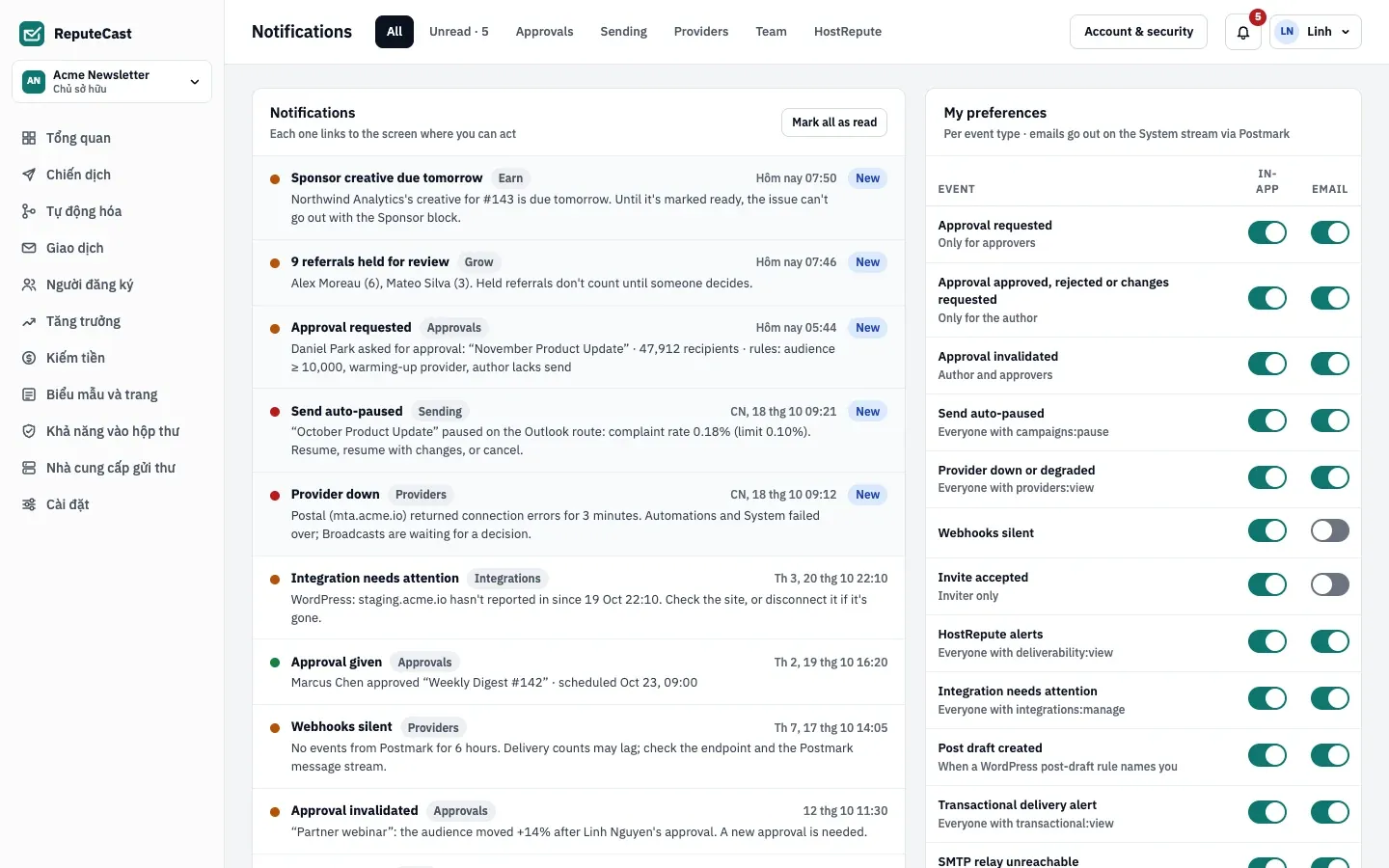
Trang Thông báo liệt kê tối đa 100 thông báo của không gian làm việc hiện tại, với các tab để lọc:
| Tab | Hiển thị |
|---|---|
| Tất cả | Mọi thứ, kể cả sự kiện về tích hợp, giao dịch, AI, Kiếm tiền, Trang web và Tăng trưởng |
| Chưa đọc | Mọi thông báo bạn chưa mở |
| Phê duyệt | Yêu cầu phê duyệt, quyết định phê duyệt hoặc phê duyệt mất hiệu lực |
| Gửi thư | Lần gửi tự tạm dừng, bị chặn và đã hoàn tất, các kỳ bản tin định kỳ, chiến dịch SMS bị tạm dừng |
| Nhà cung cấp | Nhà cung cấp gửi thư gián đoạn hoặc suy giảm, webhook im lặng, sự cố SMS, thông báo đẩy và WhatsApp |
| Nhóm | Lời mời đã được chấp nhận và yêu cầu gửi lời mời mới |
| HostRepute | Cảnh báo từ HostRepute |
Thông báo được giữ 90 ngày, dù đã đọc hay chưa.
Thay đổi tùy chọn
Phần tiêu đề “Thay đổi tùy chọn”-
Mở Tùy chọn thông báo từ menu tài khoản, hoặc chọn Sửa tùy chọn trên thẻ Tùy chọn thông báo của trang Tài khoản và bảo mật.
-
Trong Tùy chọn của tôi, bật hoặc tắt công tắc trong ứng dụng và email cho từng sự kiện. Mỗi hàng cho biết ai nhận sự kiện đó. Phần lớn sự kiện mặc định gửi email; một số ít, như webhook im lặng, lời mời đã được chấp nhận và cảnh báo HostRepute, chỉ hiển thị trong ứng dụng trừ khi bạn bật email.
-
Đặt Giờ yên lặng · chỉ email để giữ email lại qua đêm, ví dụ từ 22:00 đến 07:00. Giờ yên lặng dùng múi giờ trong hồ sơ của bạn.
-
Chọn Email tổng hợp: gửi ngay, tổng hợp mỗi giờ hoặc tổng hợp hằng ngày lúc 09:00.
-
Chọn Lưu tùy chọn.
Một số thông báo không có hàng tùy chọn và luôn hiển thị trong ứng dụng: lần gửi đã hoàn tất, nhập và xuất dữ liệu, đặt lại xác thực hai lớp, không gian làm việc bị xóa, chuyển giao quyền sở hữu, đề xuất của tác tử MCP và yêu cầu quyền truy cập.
Kiểm tra kết quả
Phần tiêu đề “Kiểm tra kết quả”- Email thông báo có tiêu đề
[<workspace>] <title>, hoặc[<workspace>] <N> thông báovới email tổng hợp, và có liên kết quay lại trang tùy chọn của bạn. - Thẻ Tùy chọn thông báo trên trang Tài khoản và bảo mật tóm tắt các lựa chọn trong ứng dụng, email và giờ yên lặng của bạn.
Khắc phục sự cố
Phần tiêu đề “Khắc phục sự cố”- Không nhận được email nào. Thẻ tùy chọn cho biết khi không có nhà cung cấp gửi thư nào xử lý luồng Hệ thống. Email bị bỏ qua trong thời gian đó sẽ không được gửi bù sau.
- Đồng nghiệp nhận được cảnh báo mà bạn không nhận được. Phần lớn sự kiện chỉ gửi cho người có một quyền nhất định; hãy xem dòng người nhận bên dưới sự kiện và vai trò của bạn.
- Email đến muộn. Kiểm tra giờ yên lặng và cài đặt email tổng hợp.