
Gửi bản tin đầu tiên
Trong hướng dẫn này, bạn gửi một bản tin từ đầu đến cuối: nhập liên hệ từ tệp CSV, viết email, để Độ sẵn sàng gửi kiểm tra, lên lịch gửi, theo dõi thư được gửi đi và đọc báo cáo. Toàn bộ mất khoảng 20 phút, chưa kể thời gian bạn viết nội dung email.
Trước khi bắt đầu
Phần tiêu đề “Trước khi bắt đầu”- ReputeCast đang chạy và bạn đã hoàn tất thiết lập ban đầu. Nếu chưa, hãy làm theo hướng dẫn bắt đầu nhanh.
- Một nhà cung cấp gửi thư đảm nhận luồng Gửi hàng loạt trong không gian làm việc của bạn. Xem Kết nối nhà cung cấp gửi thư.
- Tên miền gửi thư của bạn đã có bản ghi SPF, DKIM và DMARC, và đã có một người gửi (địa chỉ From) trong Cài đặt, rồi Người gửi. Xem Cấu hình SPF, DKIM và DMARC và Thêm tên miền gửi thư và người gửi.
- Một tệp CSV hoặc XLSX gồm những người đã đồng ý nhận bản tin của bạn. Hàng đầu tiên chứa tên cột, và một cột chứa địa chỉ email.
- Vai trò của bạn có các quyền
subscribers:import,campaigns:editvàcampaigns:send. Chủ sở hữu và Quản trị viên có các quyền này; Biên tập viên cũng có đủ cả ba.
Gửi bản tin
Phần tiêu đề “Gửi bản tin”-
Nhập liên hệ. Chọn Nhập liên hệ ở cuối thanh bên và chọn CSV hoặc XLSX làm nguồn. Thả tệp của bạn vào, chọn danh sách sẽ nhận các liên hệ, rồi chọn Tiếp tục ghép trường.
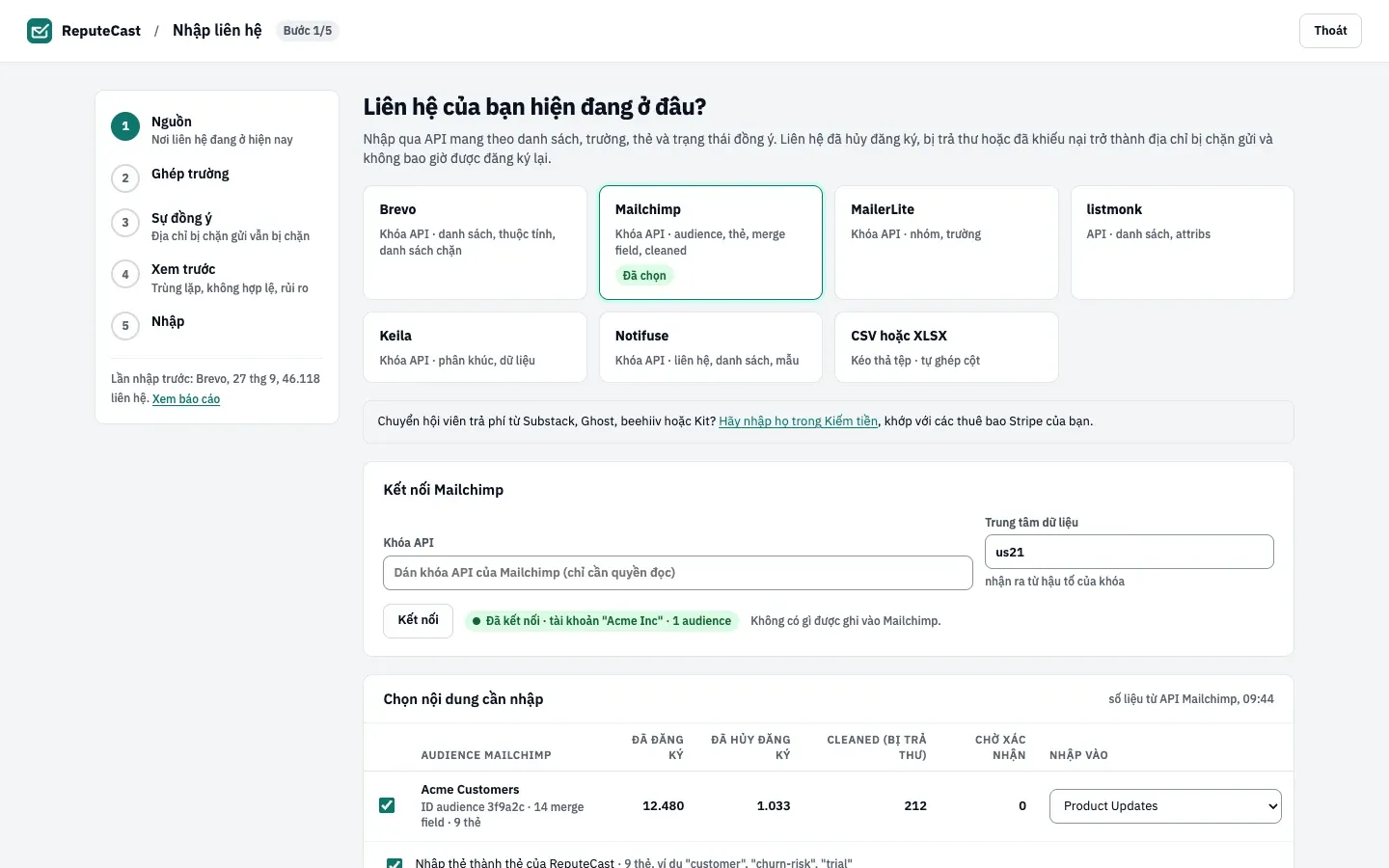
Lần lượt đi qua các bước tiếp theo:
- Ghép trường: kiểm tra rằng cột email được ghép với Email và các cột khác được ghép đúng trường.
- Sự đồng ý: cho biết sự đồng ý được chuyển sang như thế nào. Nếu danh sách đã cũ hoặc mọi người tham gia mà không xác nhận, hãy chọn Xin phép lại tất cả trước: mọi người sẽ nhận một email xác nhận trước. Các liên hệ đã hủy đăng ký, bị trả thư hoặc đã khiếu nại được đưa vào danh sách chặn gửi và không bao giờ được đăng ký lại.
- Xem trước: một lần chạy thử cho biết bao nhiêu liên hệ là mới, được gộp, bị chặn gửi, không hợp lệ hoặc rủi ro. Chưa có gì được ghi cho đến khi bạn bắt đầu nhập.
Xem Nhập liên hệ từ CSV hoặc XLSX để biết mọi tùy chọn.
-
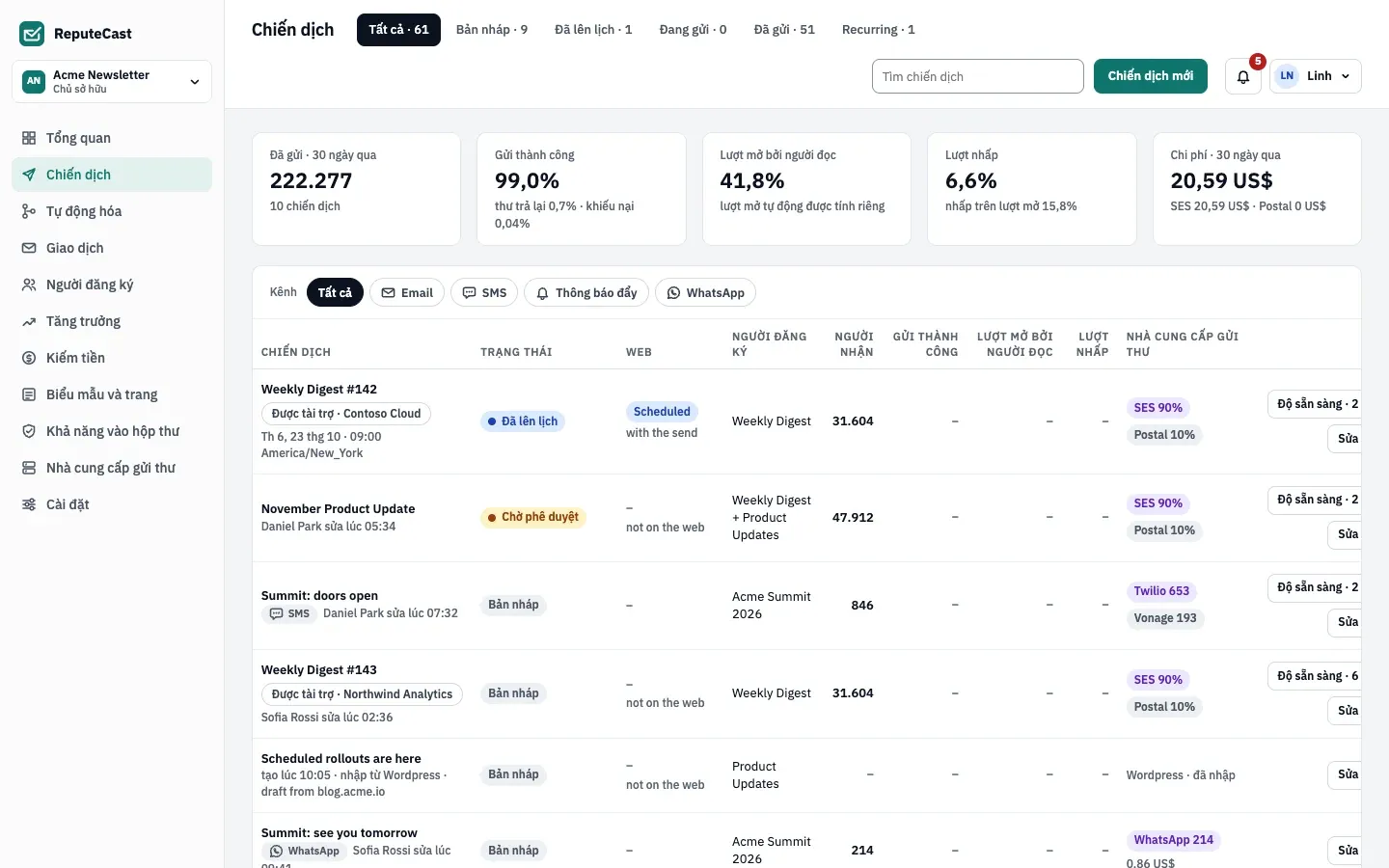
Tạo chiến dịch. Mở Chiến dịch và chọn Chiến dịch mới. Chọn Thông thường, tức một email gửi một lần, rồi tiếp tục. Trình soạn thảo mở ra với thư viện mẫu; hãy chọn một mẫu hoặc bắt đầu từ trang trống.
-
Viết email. Ở đầu trình soạn thảo, đặt tên cho chiến dịch, rồi dùng Chọn người nhận để chọn danh sách bạn vừa nhập và Chọn người gửi để chọn người gửi. Điền Tiêu đề và Dòng xem trước, rồi sửa các khối trên khung thiết kế. Bản nháp được lưu tự động.
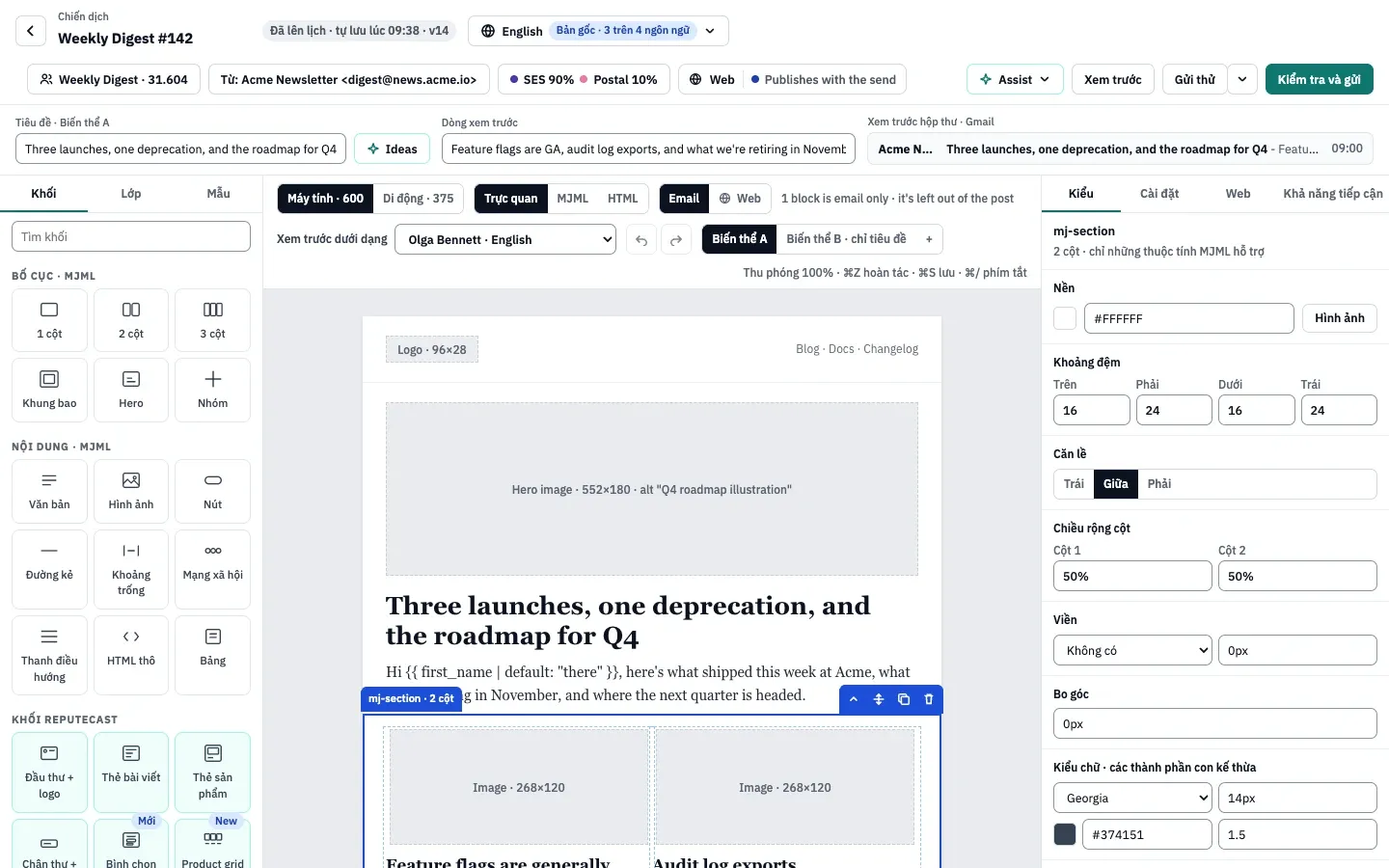
- Khối và lớp: kéo các khối vào email.
- Khung thiết kế: chọn một khối để sửa.
- Bảng thuộc tính: kiểu và cài đặt của khối đang chọn.
- Assist, Xem trước, Gửi thử và Kiểm tra và gửi.
Chọn Gửi thử để nhận một bản vào hộp thư của bạn và đọc thử ở đó. Cá nhân hóa email bằng các biến như
{{ first_name | default: "there" }}; xem Cá nhân hóa email bằng Liquid. -
Kiểm tra bằng Độ sẵn sàng gửi. Chọn Kiểm tra và gửi. Độ sẵn sàng gửi kiểm tra uy tín, xác thực, nội dung, ngôn ngữ, khả năng tiếp cận, nội dung có điều kiện, liên kết, tuân thủ, chất lượng người nhận và định tuyến, rồi đưa ra kết luận: “Sẵn sàng”, “Sẵn sàng, có cảnh báo” hoặc “Bị chặn”.
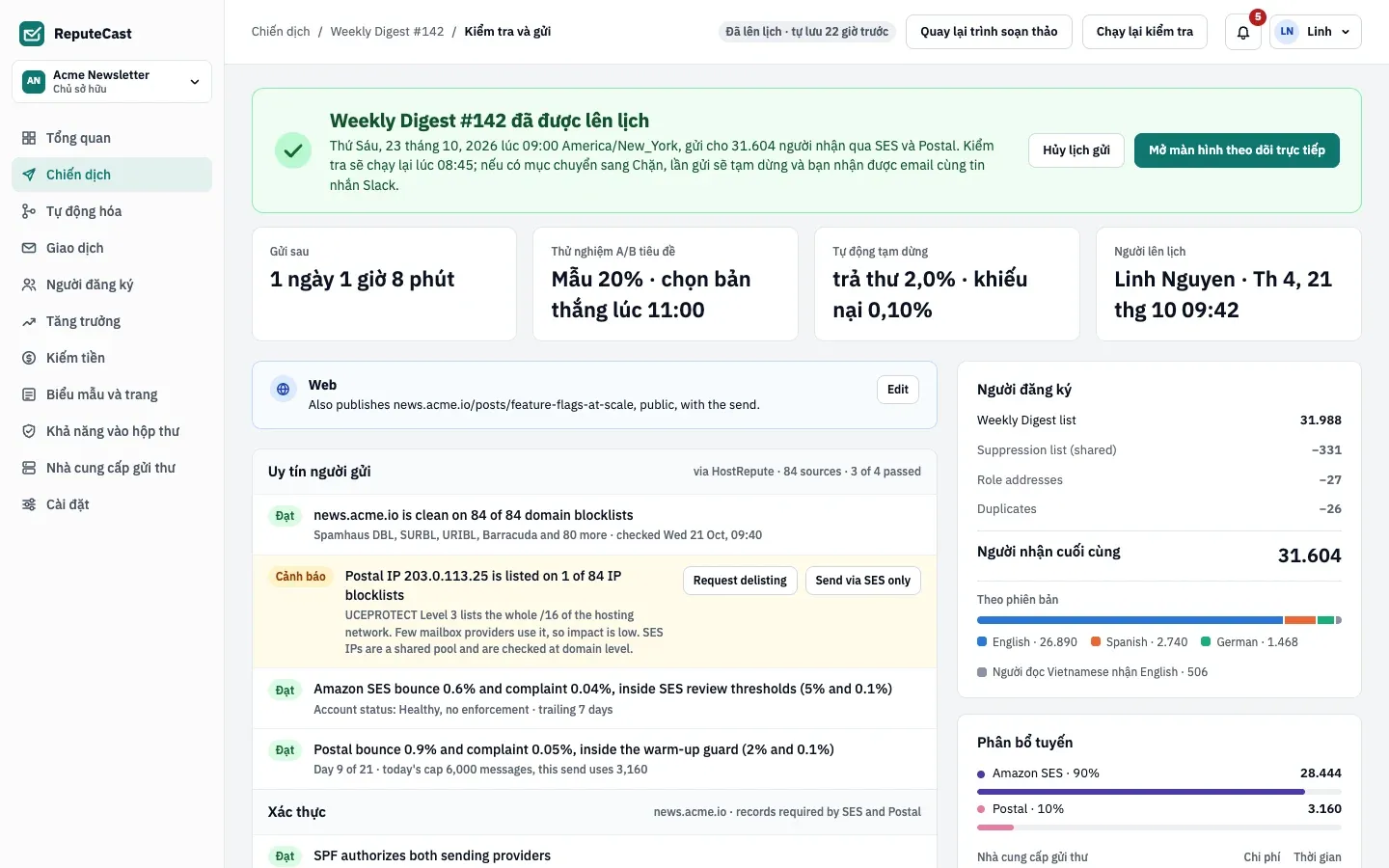
- Kết luận và ý nghĩa của nó với lần gửi này.
- Các nhóm kiểm tra, mỗi nhóm có kết quả và bằng chứng.
- Người nhận: số người nhận cuối cùng sau khi loại các địa chỉ bị chặn gửi, tuyến, chi phí và thời gian gửi.
- Các thao tác cho chiến dịch này.
Mở từng kết quả Cảnh báo hoặc Chặn để xem lý do. Nhiều kết quả có cách sửa mà bạn áp dụng ngay từ mục kiểm tra, chẳng hạn thêm chân thư có địa chỉ bưu chính của bạn; sau đó các mục được kiểm tra lại. Bạn không thể gửi khi còn một mục kiểm tra đang chặn. Xem Độ sẵn sàng gửi: kiểm tra trước khi gửi.
-
Lên lịch gửi. Trong phần lên lịch, chọn Gửi ngay, Lịch gửi (một ngày giờ theo múi giờ bất kỳ) hoặc Giờ tốt nhất cho từng người nhận. Chọn Lên lịch gửi (hoặc Gửi ngay) và xác nhận những cảnh báo bạn chấp nhận. Với từ 1.000 người nhận trở lên, ReputeCast yêu cầu bạn Nhập số người nhận để xác nhận, vì một lần gửi lớn không thể thu hồi khi đã rời hàng đợi.
Độ sẵn sàng gửi chạy lại 15 phút trước giờ gửi đã lên lịch và khi lần gửi bắt đầu; nếu lúc đó có mục Chặn, lần gửi sẽ bị giữ lại.
-
Theo dõi thư được gửi đi. Khi lần gửi bắt đầu, mở Theo dõi trực tiếp từ chiến dịch.
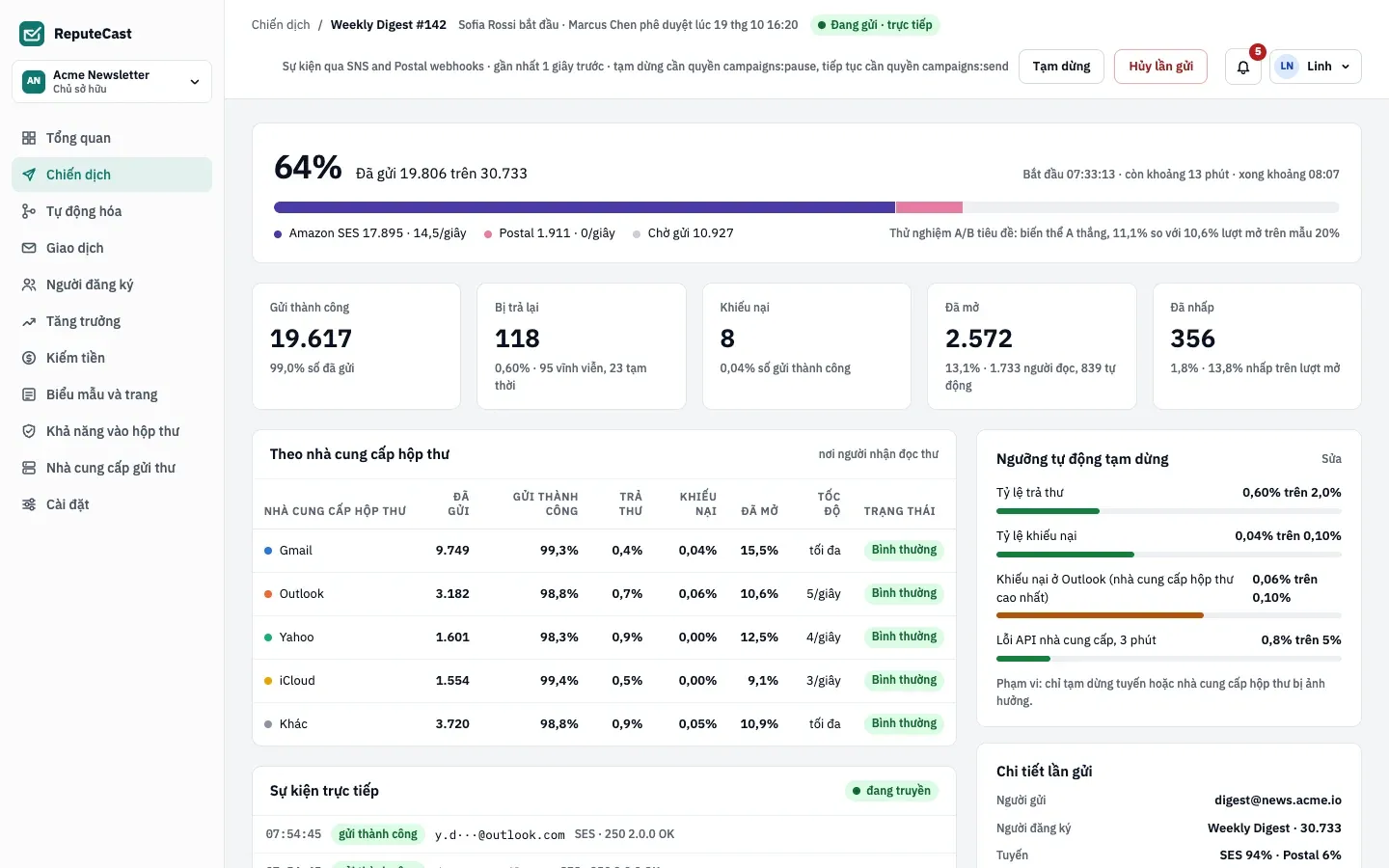
Màn hình theo dõi cho thấy tiến độ theo từng nhà cung cấp gửi thư và kết quả theo từng nhà cung cấp hộp thư. Nếu thư trả lại hoặc khiếu nại vượt ngưỡng, ReputeCast tạm dừng tuyến bị ảnh hưởng và cho bạn biết điều gì đã kích hoạt; bạn quyết định tiếp tục hay hủy. Xem Theo dõi lần gửi và tự động tạm dừng.
-
Đọc báo cáo. Khi lần gửi xong, mở Báo cáo của chiến dịch.
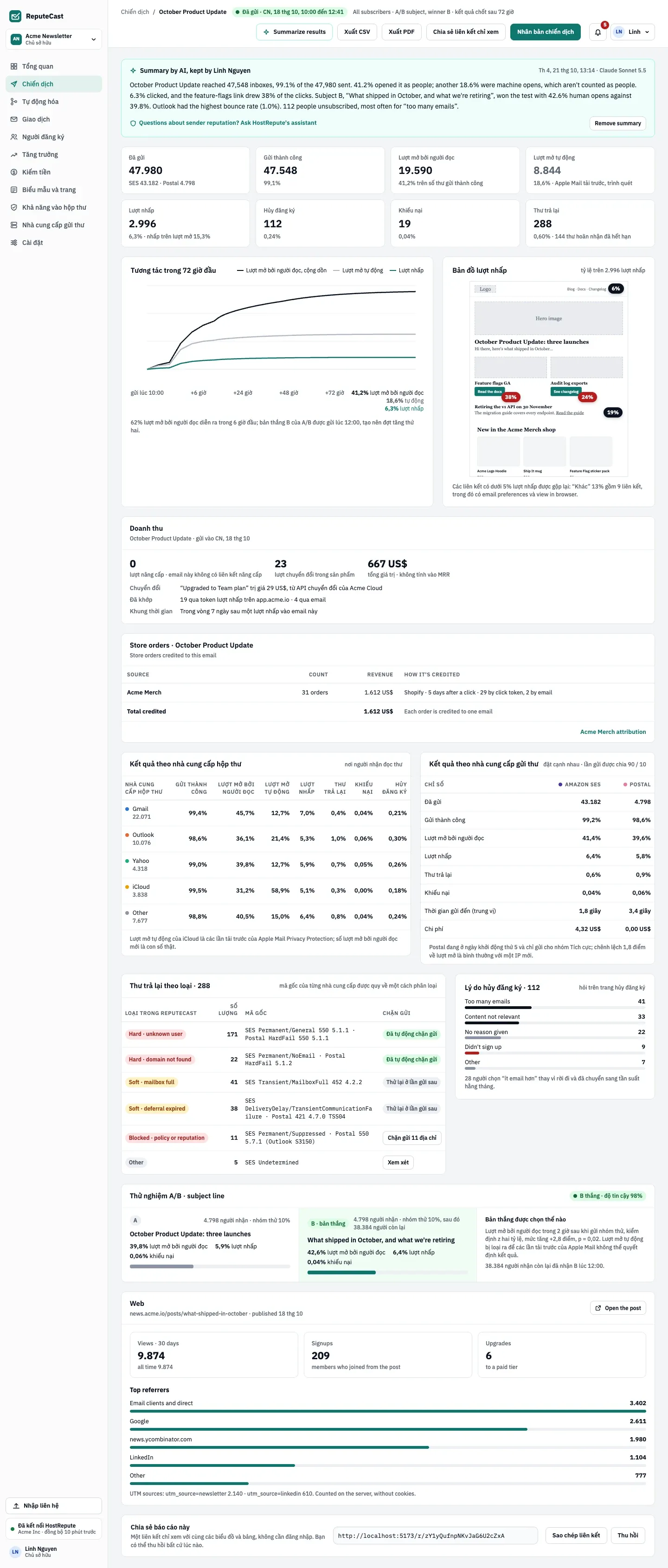
- Mức tương tác trong 72 giờ đầu, lượt mở bởi người đọc tách riêng khỏi lượt mở tự động.
- Bản đồ lượt nhấp: tỷ lệ lượt nhấp trên từng liên kết của email.
- Kết quả theo từng nhà cung cấp hộp thư.
- Kết quả theo từng nhà cung cấp gửi thư, đặt cạnh nhau.
Kết quả tiếp tục được cập nhật trong 72 giờ sau khi gửi; Đọc báo cáo chiến dịch giải thích từng phần.
Bạn đã làm được gì
Phần tiêu đề “Bạn đã làm được gì”Bạn đã nhập một danh sách mà vẫn giữ nguyên sự đồng ý, viết và gửi thử một email, vượt qua Độ sẵn sàng gửi, gửi chiến dịch với tính năng gửi có bảo vệ theo dõi mọi nhà cung cấp hộp thư và nhà cung cấp gửi thư, và đọc một báo cáo tách lượt mở bởi người đọc khỏi lượt mở tự động.