
Đọc báo cáo chiến dịch
Báo cáo chiến dịch của ReputeCast cho bạn biết người đọc đã làm gì, chứ không phải ứng dụng thư của họ đã làm gì: tỷ lệ mở email chỉ tính lượt mở bởi người đọc, nên lượt tải trước của Apple Mail Privacy Protection và các trình quét liên kết được tính là lượt mở tự động thay vì thổi phồng tỷ lệ này. Báo cáo cũng tách mọi kết quả theo nhà cung cấp hộp thư và theo nhà cung cấp gửi thư, để bạn thấy vấn đề bắt đầu từ đâu.
Trước khi bắt đầu
Phần tiêu đề “Trước khi bắt đầu”- Đọc báo cáo cần quyền
reports:view. - Xuất báo cáo và tạo liên kết chỉ xem cần quyền
reports:share(Chủ sở hữu, Quản trị viên và Biên tập viên có quyền này; Người xem thì không). - Thêm địa chỉ bị trả thư vào danh sách chặn gửi ngay từ báo cáo cần quyền
subscribers:edit.
Mở một báo cáo
Phần tiêu đề “Mở một báo cáo”-
Mở Chiến dịch và chọn Báo cáo ở một chiến dịch đã gửi. Khi chiến dịch đã gửi xong, trang Kiểm tra và gửi cũng có liên kết tới báo cáo.
-
Xem dòng trạng thái dưới tiêu đề. “kết quả đang về trực tiếp” nghĩa là chiến dịch vẫn đang gửi. “kết quả vẫn đang về · chốt” kèm ngày giờ nghĩa là lần gửi đã xong chưa đến 72 giờ và lượt mở, lượt nhấp đến muộn vẫn đang được ghi nhận. “kết quả chốt sau 72 giờ” nghĩa là số liệu đã ổn định.
-
Đọc tám ô số liệu ở trên cùng: đã gửi, gửi thành công, Lượt mở bởi người đọc, Lượt mở tự động, lượt nhấp, lượt hủy đăng ký, khiếu nại và thư trả lại. Gửi thành công và thư trả lại là tỷ lệ trên số thư đã gửi; lượt mở, lượt nhấp, lượt hủy đăng ký và khiếu nại là tỷ lệ trên số thư gửi thành công.
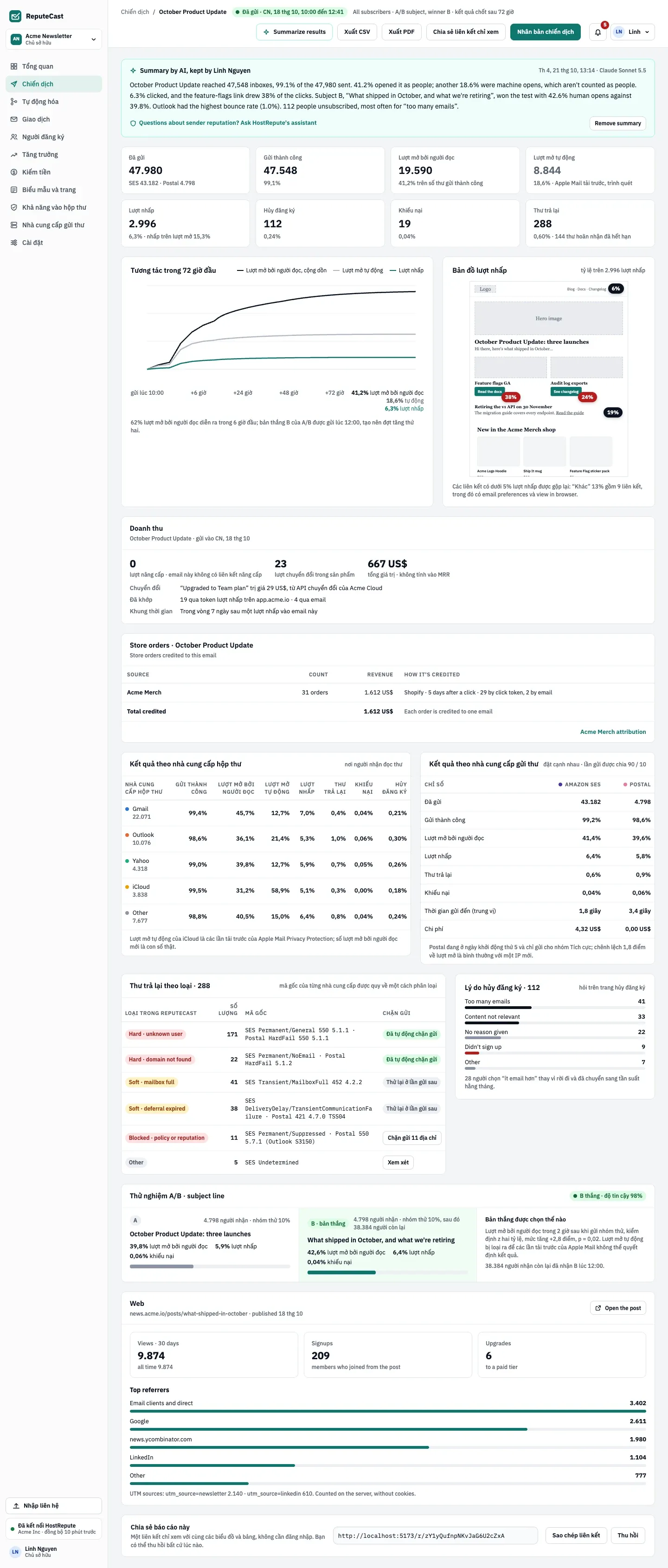
- Tương tác trong 72 giờ đầu: lượt mở bởi người đọc, lượt mở tự động và lượt nhấp theo từng giờ.
- Bản đồ lượt nhấp: người đọc đã nhấp vào đâu, vẽ ngay trên email.
- Kết quả theo nhà cung cấp hộp thư: Gmail, Outlook, Yahoo, iCloud và các nhà cung cấp còn lại, đặt cạnh nhau.
- Kết quả theo nhà cung cấp gửi thư: tỷ trọng, kết quả gửi và chi phí của từng nhà cung cấp gửi thư.
Cách phân biệt lượt mở bởi người đọc và lượt mở tự động
Phần tiêu đề “Cách phân biệt lượt mở bởi người đọc và lượt mở tự động”ReputeCast tính một lượt mở là lượt mở tự động khi:
- lượt mở đến từ Apple Mail Privacy Protection (mạng của Apple hoặc user agent tối giản của Apple), vào bất kỳ lúc nào;
- proxy hình ảnh của Gmail hoặc Yahoo tải email trong vòng 30 giây sau khi gửi (các lượt tải sau đó qua những proxy này là người thật);
- một trình quét bảo mật tải email, nhận biết qua user agent (Safe Links, Mimecast, Proofpoint và tương tự) hoặc qua mạng của trình quét trong vòng 2 phút sau khi gửi;
- lượt mở đến trong vòng 2 giây sau khi gửi, hoặc là một yêu cầu không có user agent.
Lượt nhấp được xử lý tương tự: lượt nhấp của trình quét, lượt nhấp trong vòng 10 giây sau khi gửi và các loạt nhấp dồn dập qua nhiều liên kết trong vòng 5 giây vẫn được chuyển hướng nhưng không bao giờ được tính. Một lượt nhấp của người đọc cũng được tính là một lượt mở bởi người đọc, và một lượt mở tự động sẽ chuyển thành lượt mở bởi người đọc nếu người đọc mở email sau đó. Cũng vì lý do này, bản thắng của thử nghiệm A/B được chọn dựa trên lượt mở bởi người đọc hoặc lượt nhấp.
Mỗi phần hiển thị gì
Phần tiêu đề “Mỗi phần hiển thị gì”- Tương tác trong 72 giờ đầu. Trục thời gian của biểu đồ giãn rộng những giờ đầu, khi phần lớn lượt mở diễn ra.
- Bản đồ lượt nhấp. Tỷ lệ lượt nhấp của từng liên kết, vẽ trên email đã gửi. Liên kết có dưới 5% lượt nhấp được gộp vào nhóm Khác; liên kết có từ 20% trở lên được đánh dấu là nổi bật. Khi có phiên bản ngôn ngữ, bạn có thể đổi ngôn ngữ của bản đồ.
- Kết quả theo nhà cung cấp hộp thư và theo nhà cung cấp gửi thư. Tỷ lệ gửi thành công, lượt mở, lượt nhấp, thư trả lại và khiếu nại của từng nhà cung cấp, kèm ngày khởi động và chi phí của nhà cung cấp gửi thư. Vấn đề ở một nhà cung cấp hộp thư (khiếu nại từ Outlook) trông khác hẳn vấn đề ở một nhà cung cấp gửi thư (Postal gián đoạn).
- Kết quả theo ngôn ngữ. Hiện khi đã gửi từ hai phiên bản ngôn ngữ trở lên. Xem gửi mỗi người đọc đúng ngôn ngữ của họ.
- Thư trả lại theo loại. Trả thư vĩnh viễn (người dùng không tồn tại, không tìm thấy tên miền), trả thư tạm thời (hộp thư đầy, thư hoãn nhận đã hết hạn), bị chặn do chính sách hoặc uy tín, và loại khác, mỗi loại kèm mã gốc của nhà cung cấp gửi thư như
550 5.1.1. Địa chỉ trả thư vĩnh viễn được tự động thêm vào danh sách chặn gửi, còn thư trả lại tạm thời được thử lại ở lần gửi tiếp theo. Với thư bị chặn, bạn có thể thêm các địa chỉ vào danh sách chặn gửi ngay tại đây; các loại khác mở ra phần xem lại những gì nhà cung cấp đã trả lời. Tra cứu một mã trong mã lỗi SMTP. - Lý do hủy đăng ký. Những gì người đọc đã chọn trên trang hủy đăng ký, và bao nhiêu người chọn nhận ít email hơn thay vì hủy.
- Thử nghiệm A/B. Lượt mở bởi người đọc, lượt nhấp và khiếu nại của từng biến thể, cách chọn bản thắng và mức ý nghĩa thống kê của chênh lệch.
- Các phần chỉ hiện khi áp dụng: bình chọn, doanh thu (cần quyền
earn:view), tài trợ, đơn hàng của cửa hàng, bài viết trên web và doanh số sản phẩm.

Bản thắng là biến thể có tỷ lệ cao hơn khi khung thời gian thử nghiệm kết thúc; người nhận còn lại nhận biến thể này trong mọi trường hợp. Báo cáo bổ sung một kiểm định z hai tỷ lệ: dưới p = 0,05, báo cáo hiện độ tin cậy (“B thắng · độ tin cậy 98%”), nếu không thì hiện “chưa có ý nghĩa thống kê”.
Xuất báo cáo
Phần tiêu đề “Xuất báo cáo”- Chọn Xuất CSV để tải toàn bộ báo cáo thành một tệp CSV: các số liệu chính, bảng theo nhà cung cấp hộp thư, nhà cung cấp gửi thư và ngôn ngữ, tương tác theo giờ, liên kết, thư trả lại, lý do hủy đăng ký và kết quả A/B.
- Chọn Xuất PDF để mở hộp thoại in của trình duyệt với bố cục dành cho in; từ đó lưu thành PDF.
Cả hai thao tác đều cần quyền reports:share và được ghi vào nhật ký kiểm tra.
Chia sẻ liên kết chỉ xem
Phần tiêu đề “Chia sẻ liên kết chỉ xem”-
Chọn Chia sẻ liên kết chỉ xem, hoặc Tạo liên kết chỉ xem trong thẻ Chia sẻ báo cáo này ở cuối báo cáo.
-
Trong mục Liên kết hết hạn, giữ Không bao giờ (đến khi thu hồi) hoặc chọn 7, 30 hay 90 ngày.
-
Chọn Tạo liên kết. Liên kết (
https://<your public URL>/r/<token>) được sao chép. Bất kỳ ai có liên kết đều xem được cùng các biểu đồ và bảng mà không cần đăng nhập. -
Để vô hiệu một liên kết, chọn Thu hồi. Liên kết ngừng hoạt động ngay lập tức.
Trang được chia sẻ chỉ hiện số liệu tổng hợp: không bao giờ cho biết ai đã nhận, mở hay nhấp. Trang bỏ qua bình chọn, doanh thu, đơn hàng của cửa hàng và phần web, được đánh dấu noindex và không bao giờ được lưu vào bộ nhớ đệm. Mỗi báo cáo có tối đa 10 liên kết đang hoạt động.
Tóm tắt kết quả bằng AI
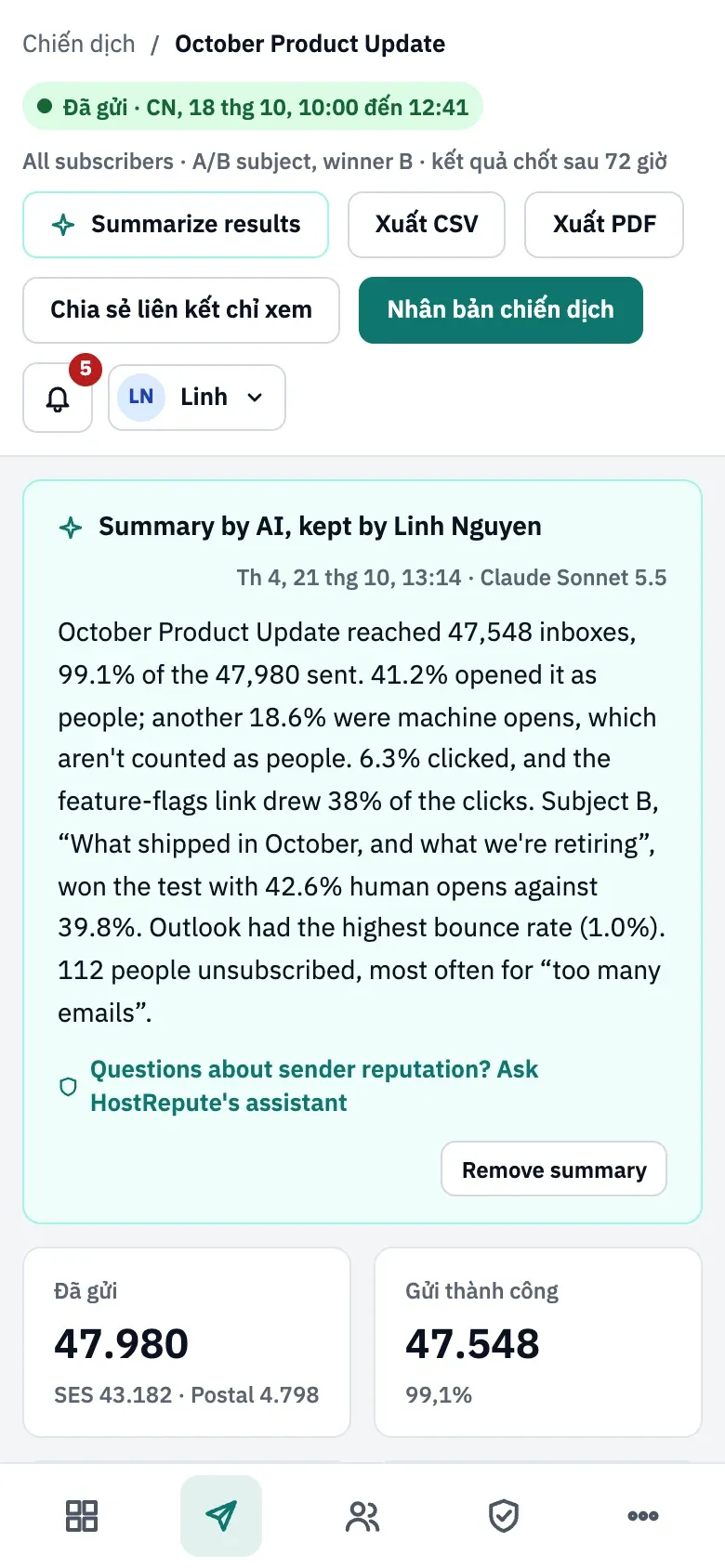
Phần tiêu đề “Tóm tắt kết quả bằng AI”Nếu không gian làm việc đã kết nối một mô hình cho trợ lý AI, thành viên có quyền ai:use sẽ thấy Tóm tắt kết quả. Tính năng này viết một bản tóm tắt ngắn của báo cáo; bản tóm tắt bạn giữ lại được hiển thị cho mọi người đọc được báo cáo, nhưng không bao giờ xuất hiện trên liên kết chỉ xem.
Mặc định và giới hạn
Phần tiêu đề “Mặc định và giới hạn”| Thiết lập | Mặc định | Cách thay đổi |
|---|---|---|
| Thời gian hiển thị "kết quả vẫn đang về" | 72 hours after the send finishes | Cố định |
| Cách nhóm liên kết trong bản đồ lượt nhấp | Links with under 5% of clicks are grouped as Other; 20% or more are marked hot | Cố định |
| Thời hạn của liên kết chia sẻ chỉ xem | Never (until revoked) | Chia sẻ báo cáo này › Liên kết hết hạn; không bao giờ, 7, 30 hoặc 90 ngày |
| Số liên kết chia sẻ đang hoạt động mỗi báo cáo | 10 | Cố định; thu hồi một liên kết để tạo liên kết khác |
Kiểm tra kết quả
Phần tiêu đề “Kiểm tra kết quả”- Dòng trạng thái hiện “kết quả chốt sau 72 giờ” khi số liệu đã ổn định.
- Liên kết chỉ xem mở được trong cửa sổ trình duyệt riêng tư mà không cần đăng nhập và hiện “Báo cáo chỉ xem”.
Khắc phục sự cố
Phần tiêu đề “Khắc phục sự cố”- Xuất CSV và Chia sẻ liên kết chỉ xem bị vô hiệu hóa. Hai thao tác này cần quyền
reports:share; nút cho biết ai có thể giúp bạn. - “Chưa có gì để chia sẻ: … chưa được gửi.” Chỉ chiến dịch đã bắt đầu gửi mới có liên kết chỉ xem.
- “Báo cáo này đã có 10 liên kết đang hoạt động.” Hãy thu hồi một liên kết bạn không cần nữa, rồi tạo liên kết mới.
- “Việc tiếp nhận sự kiện đang chậm N phút”. Sự kiện gửi thư của một nhà cung cấp gửi thư đến muộn, nên số liệu gần đây thấp hơn thực tế. Xem sự kiện gửi thư và đồng bộ danh sách chặn gửi.
- Tỷ lệ mở trông thấp so với công cụ khác. Công cụ đó có lẽ tính cả lượt mở tự động. Hãy so sánh với tổng lượt mở bởi người đọc và lượt mở tự động.
Liên quan
Phần tiêu đề “Liên quan”- Theo dõi lần gửi và tự động tạm dừng hiển thị cùng các số liệu này trong lúc lần gửi đang chạy.
- Thư trả lại, khiếu nại và giới hạn của nhà cung cấp giải thích các loại thư trả lại.
- Giữ danh sách luôn khỏe mạnh dùng lượt mở bởi người đọc để xếp liên hệ vào các nhóm tương tác.
- URL công khai và endpoint liệt kê đường dẫn
/r/và các đường dẫn theo dõi.