
Tạo và quản lý chiến dịch
Việc quản lý chiến dịch email trong ReputeCast diễn ra trên một màn hình duy nhất, Chiến dịch: bạn bắt đầu mọi loại chiến dịch tại đây, theo dõi từng chiến dịch từ bản nháp đến báo cáo và dùng lại những gì đã hiệu quả.
Trước khi bắt đầu
Phần tiêu đề “Trước khi bắt đầu”- Để xem chiến dịch, bạn cần
campaigns:view. Để tạo hoặc sửa chiến dịch, bạn cầncampaigns:edit. Gửi hoặc lên lịch gửi cần thêmcampaigns:send; xem vai trò và quyền. - Chiến dịch SMS, thông báo đẩy và WhatsApp chỉ hiện thành lựa chọn sau khi kênh đó được thiết lập: SMS, thông báo đẩy trên web, WhatsApp.
Bắt đầu một chiến dịch
Phần tiêu đề “Bắt đầu một chiến dịch”-
Mở Chiến dịch và chọn Chiến dịch mới.
-
Trong mục Bạn muốn gửi gì?, chọn loại chiến dịch:
- Lựa chọn Thông thường là một email, gửi một lần; thử nghiệm A/B nằm ở loại này. Lựa chọn này mở trình soạn thảo ở thư viện mẫu.
- Lựa chọn Bản tin định kỳ tạo các số bản tin theo lịch từ nguồn cấp RSS, Atom hoặc JSON, hoặc từ một trang WordPress đã kết nối. Lựa chọn này mở phần cài đặt của bản tin tổng hợp.
- Lựa chọn Tin nhắn (SMS) là một tin nhắn, gửi một lần, định tuyến theo quốc gia. Lựa chọn này mở trình soạn SMS.
- Lựa chọn Thông báo đẩy là một thông báo gửi đến trình duyệt của người đọc trên các trang web dùng thông báo đẩy của bạn. Lựa chọn này mở trình soạn thông báo đẩy.
- Lựa chọn Tin nhắn WhatsApp gửi một mẫu WhatsApp đã được duyệt đến những người đã đồng ý nhận tin qua WhatsApp. Lựa chọn này mở chiến dịch WhatsApp.
-
Chọn Tiếp tục. Với bản tin định kỳ, bạn cần nhập địa chỉ nguồn cấp hoặc chọn một trang WordPress đã kết nối thì mới bấm được Tiếp tục; xem gửi bản tin tổng hợp RSS tự động.
-
Viết email trong trình soạn thảo, rồi mở Độ sẵn sàng gửi để kiểm tra và gửi.
Một chiến dịch thường mới được lưu thành bản nháp tên “Chiến dịch chưa đặt tên” ngay khi trình soạn thảo mở ra.
Tìm một chiến dịch
Phần tiêu đề “Tìm một chiến dịch”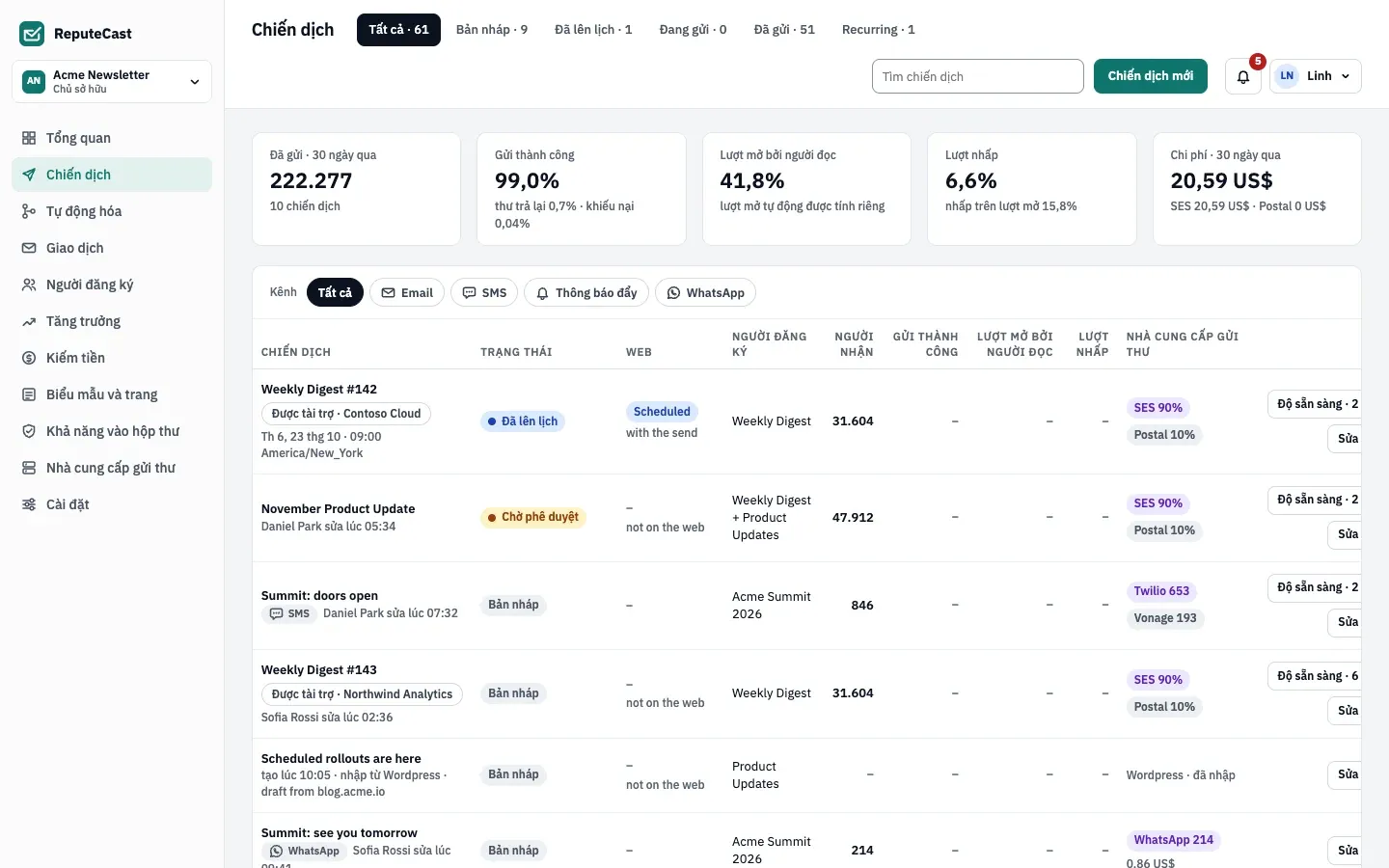
Trang này có ba cách để thu hẹp danh sách:
- Tab trạng thái. Mỗi tab hiện số lượng của nó. Bản nháp chứa các bản nháp, chiến dịch chờ phê duyệt và chiến dịch đã phê duyệt; Đang gửi chứa chiến dịch đang gửi và chiến dịch tự tạm dừng; Đã gửi chứa chiến dịch đã gửi, đã hủy và thất bại. Tab Định kỳ liệt kê bản tin định kỳ thay vì chiến dịch, và tab Chỉ hội viên trả phí xuất hiện khi có một chiến dịch chỉ gửi cho hội viên trả phí.
- Nút lọc theo kênh. Khi có từ hai kênh trở lên được thiết lập, các nút lọc Tất cả, Email, SMS, thông báo đẩy và WhatsApp nằm phía trên bảng. Khi chọn SMS, các cột chuyển sang lượt hủy nhận và chi phí thay cho lượt mở.
- Tìm kiếm. Tìm chiến dịch khớp với một phần tên chiến dịch, không phân biệt chữ hoa chữ thường. Ô tìm kiếm không tìm trong tiêu đề hay nội dung.
Danh sách hiện 25 chiến dịch mỗi trang. Chiến dịch đang gửi và tự tạm dừng đứng đầu, tiếp theo là chiến dịch đã lên lịch (sắp gửi nhất đứng trước), chiến dịch đang chờ phê duyệt hoặc đã được phê duyệt, bản nháp, và cuối cùng là chiến dịch đã gửi, đã hủy và thất bại. Trong mỗi nhóm, chiến dịch mới nhất đứng trước. Không sắp xếp được theo cột.
Năm chỉ số tổng phía trên bảng luôn tính 30 ngày qua của mọi kênh, dù bạn chọn tab nào hay tìm gì: số thư đã gửi, số thư gửi thành công (kèm tỷ lệ trả thư và tỷ lệ khiếu nại), lượt mở bởi người đọc (lượt mở tự động, như lượt tải trước của Apple Mail Privacy Protection, được tính riêng), lượt nhấp kèm tỷ lệ nhấp trên lượt mở, và chi phí gửi theo từng nhà cung cấp gửi thư. Lịch sử đã nhập không được tính.
Trạng thái chiến dịch
Phần tiêu đề “Trạng thái chiến dịch”| Trạng thái | Ý nghĩa | Bấm vào tên sẽ mở | Thao tác trên hàng |
|---|---|---|---|
| Bản nháp | Đang soạn. Bản nháp · bị chặn nghĩa là lần chạy Độ sẵn sàng gửi gần nhất phát hiện một mục Chặn. | Trình soạn thảo | Sửa, kèm nút độ sẵn sàng |
| Chờ phê duyệt | Đang chờ người phê duyệt; xem yêu cầu phê duyệt cho lượt gửi rủi ro. | Trình soạn thảo | Sửa, kèm nút độ sẵn sàng |
| Đã phê duyệt | Đã được phê duyệt và sẵn sàng để gửi hoặc lên lịch. | Trình soạn thảo | Sửa, kèm nút độ sẵn sàng |
| Đã lên lịch | Sẽ gửi vào thời điểm đã lên lịch. | Trình soạn thảo | Sửa, kèm nút độ sẵn sàng |
| Đang gửi | Đang được gửi đi. | Theo dõi trực tiếp | Theo dõi trực tiếp |
| Tự tạm dừng | Gửi có bảo vệ đã dừng một phần hoặc toàn bộ lượt gửi và đang chờ quyết định. | Theo dõi trực tiếp | Theo dõi trực tiếp |
| Đã gửi | Đã hoàn tất. | Báo cáo | Báo cáo |
| Đã hủy | Bị dừng trước khi mọi thư được gửi đi. | Báo cáo | Báo cáo |
| Thất bại | Lượt gửi không bắt đầu được hoặc không chạy được. | Báo cáo | Báo cáo |
Nút độ sẵn sàng hiện Độ sẵn sàng · N khi lần kiểm tra gần nhất có cảnh báo, hoặc N lỗi chặn gửi khi có mục Chặn, và mở Độ sẵn sàng gửi. Nút này chỉ xuất hiện sau khi Độ sẵn sàng gửi đã chạy ít nhất một lần.
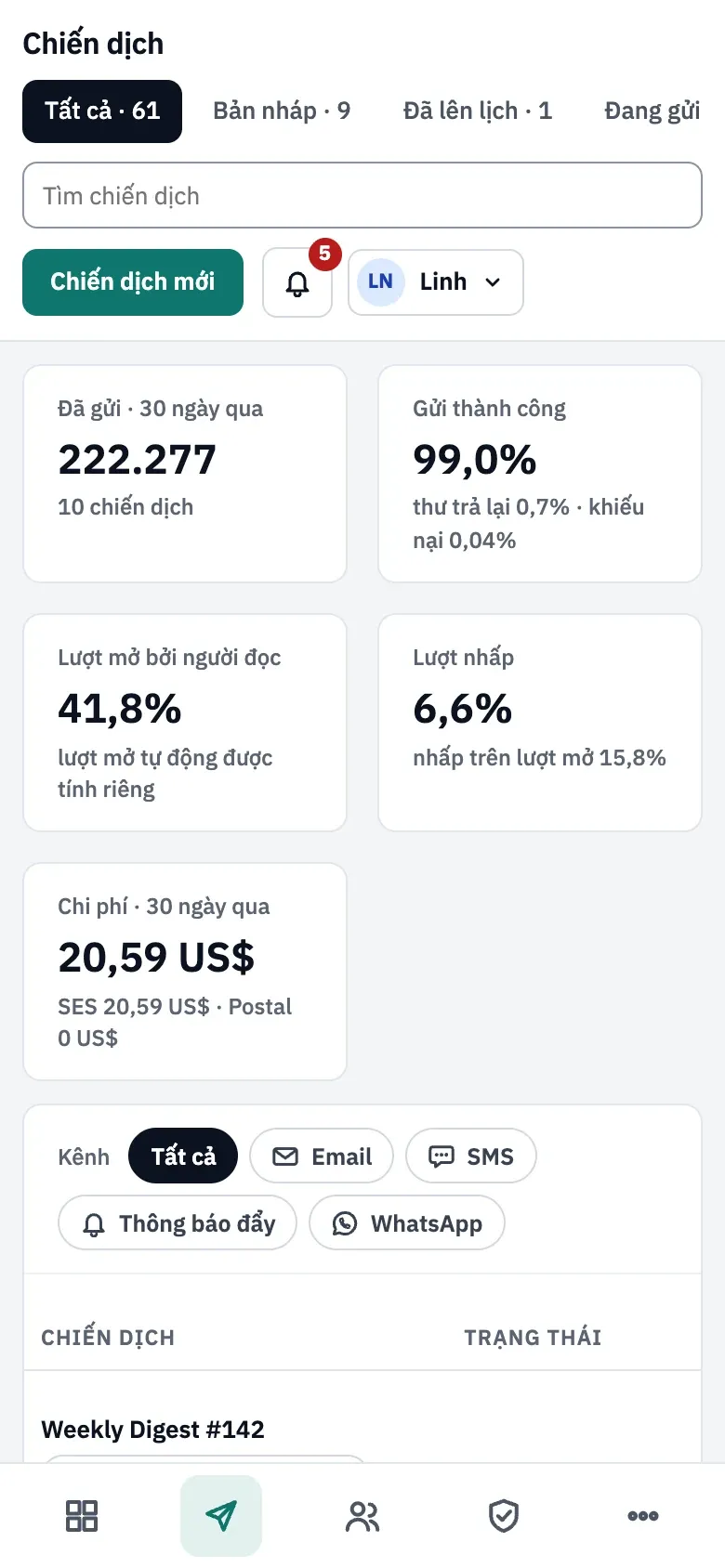
Trên điện thoại, bảng chuyển thành mỗi chiến dịch một thẻ, và các mục điều hướng chuyển xuống thanh tab ở cuối màn hình.
Dùng lại chiến dịch đã gửi
Phần tiêu đề “Dùng lại chiến dịch đã gửi”-
Mở báo cáo của chiến dịch đã gửi: chọn tên chiến dịch trong danh sách, hoặc Báo cáo trên hàng của nó.
-
Chọn Nhân bản chiến dịch.
-
Một bản nháp mới tên “Bản sao của …” mở ra trong trình soạn thảo.
Bản sao giữ tiêu đề, dòng xem trước, nội dung, người nhận (danh sách, phân khúc và các mục loại trừ) và người gửi, cùng thiết lập thử nghiệm A/B nhưng không giữ bản thắng. Bản sao không giữ lịch gửi, tuyến hay ngưỡng đã ghi đè, phiên bản ngôn ngữ hay phê duyệt. Lịch sử phiên bản của bản sao bắt đầu bằng “sao chép từ” kèm tên chiến dịch gốc.
Chiến dịch SMS, thông báo đẩy và WhatsApp có nút Nhân bản trên hàng của chúng trong danh sách; nút này tạo bản sao theo cùng cách. Để sao chép chiến dịch bằng script, hãy dùng thao tác API nhân bản chiến dịch.
Kiểm tra kết quả
Phần tiêu đề “Kiểm tra kết quả”- Chiến dịch mới của bạn xuất hiện trong tab Bản nháp với trạng thái Bản nháp.
- Chiến dịch được nhân bản xuất hiện trong Bản nháp với tên “Bản sao của …”, và trình soạn thảo hiện tiêu đề của chiến dịch gốc.
Khắc phục sự cố
Phần tiêu đề “Khắc phục sự cố”- Nút Chiến dịch mới bị mờ. Vai trò của bạn thiếu
campaigns:edit; nút sẽ cho biết ai có thể giúp. Hãy hỏi Chủ sở hữu hoặc Quản trị viên của không gian làm việc. - Không có lựa chọn SMS, thông báo đẩy hoặc WhatsApp. Kênh đó chưa được thiết lập trong không gian làm việc này, hoặc vai trò của bạn không xem được nhà cung cấp gửi thư (
providers:view). - Nút Nhân bản trên hàng của chiến dịch email không làm gì. Trong bản dựng này, nút trên hàng email chưa có chức năng. Hãy mở báo cáo và dùng Nhân bản chiến dịch.
- Không thấy chiến dịch bạn cần. Tìm kiếm chỉ khớp với tên. Hãy kiểm tra tab: lượt gửi tự tạm dừng nằm trong Đang gửi, lượt gửi đã hủy nằm trong Đã gửi.
Mặc định và giới hạn
Phần tiêu đề “Mặc định và giới hạn”| Thiết lập | Mặc định | Cách thay đổi |
|---|---|---|
| Số chiến dịch mỗi trang | 25 | Cố định trong ứng dụng; API pageSize, 1–100 |
| Số biến thể trong thử nghiệm A/B | 2 or 3 (A, B, C) | Trình soạn thảo › Biến thể A/B |
| Cỡ nhóm thử của thử nghiệm A/B | 20% of the audience | Trình soạn thảo › Biến thể A/B › Cỡ nhóm thử, 10–50%; API chấp nhận 5–50% |
| Thời gian thử nghiệm A/B trước khi bản thắng được gửi cho phần còn lại | 2 hours | API durationHours, 1–72 |
| Bản thắng A/B được chọn theo | Human opens | Trình soạn thảo › Biến thể A/B › Chọn bản thắng theo; lượt mở bởi người đọc, lượt nhấp hoặc chọn thủ công |
| Mức ý nghĩa thống kê hiển thị trong báo cáo (kiểm định z hai tỷ lệ) | p below 0.05 | Cố định; khi hết thời gian thử nghiệm, biến thể có tỷ lệ cao hơn vẫn được gửi dù kết quả có ý nghĩa hay không |
| Người nhận của một lần gửi thử | Up to 10 addresses | Cố định; thành viên không có quyền campaigns:send chỉ gửi thử được cho chính mình |