
Quản lý liên hệ
Tìm, lọc và thay đổi liên hệ trong Người đăng ký, rồi Liên hệ, rồi mở bất kỳ hồ sơ nào để xem các trường, sự đồng ý theo từng danh sách và mọi email đã gửi cho liên hệ đó. Trang này hướng dẫn cách quản lý người đăng ký email từng người một và hàng loạt; để đưa nhiều liên hệ vào cùng lúc, hãy nhập liên hệ.
Trước khi bắt đầu
Phần tiêu đề “Trước khi bắt đầu”Khóa quyền dùng chữ subscribers; còn ứng dụng gọi là liên hệ.
| Thao tác | Quyền | Vai trò có sẵn |
|---|---|---|
| Xem liên hệ, hồ sơ và hoạt động | subscribers:view |
Chủ sở hữu, Quản trị viên, Biên tập viên, Người xem |
| Thêm liên hệ | subscribers:create |
Chủ sở hữu, Quản trị viên, Biên tập viên |
| Thêm vào danh sách, thêm thẻ, gửi lại xác nhận đăng ký, chặn gửi, sửa trường | subscribers:edit |
Chủ sở hữu, Quản trị viên, Biên tập viên |
| Xuất CSV hoặc dữ liệu của một liên hệ | subscribers:export (nhạy cảm) |
Chủ sở hữu, Quản trị viên |
| Xóa vĩnh viễn liên hệ | subscribers:delete (nhạy cảm) |
Chủ sở hữu, Quản trị viên |
Vai trò bị giới hạn ở một số danh sách chỉ thấy những liên hệ thuộc các danh sách đó. Xem vai trò và quyền.
Tìm liên hệ
Phần tiêu đề “Tìm liên hệ”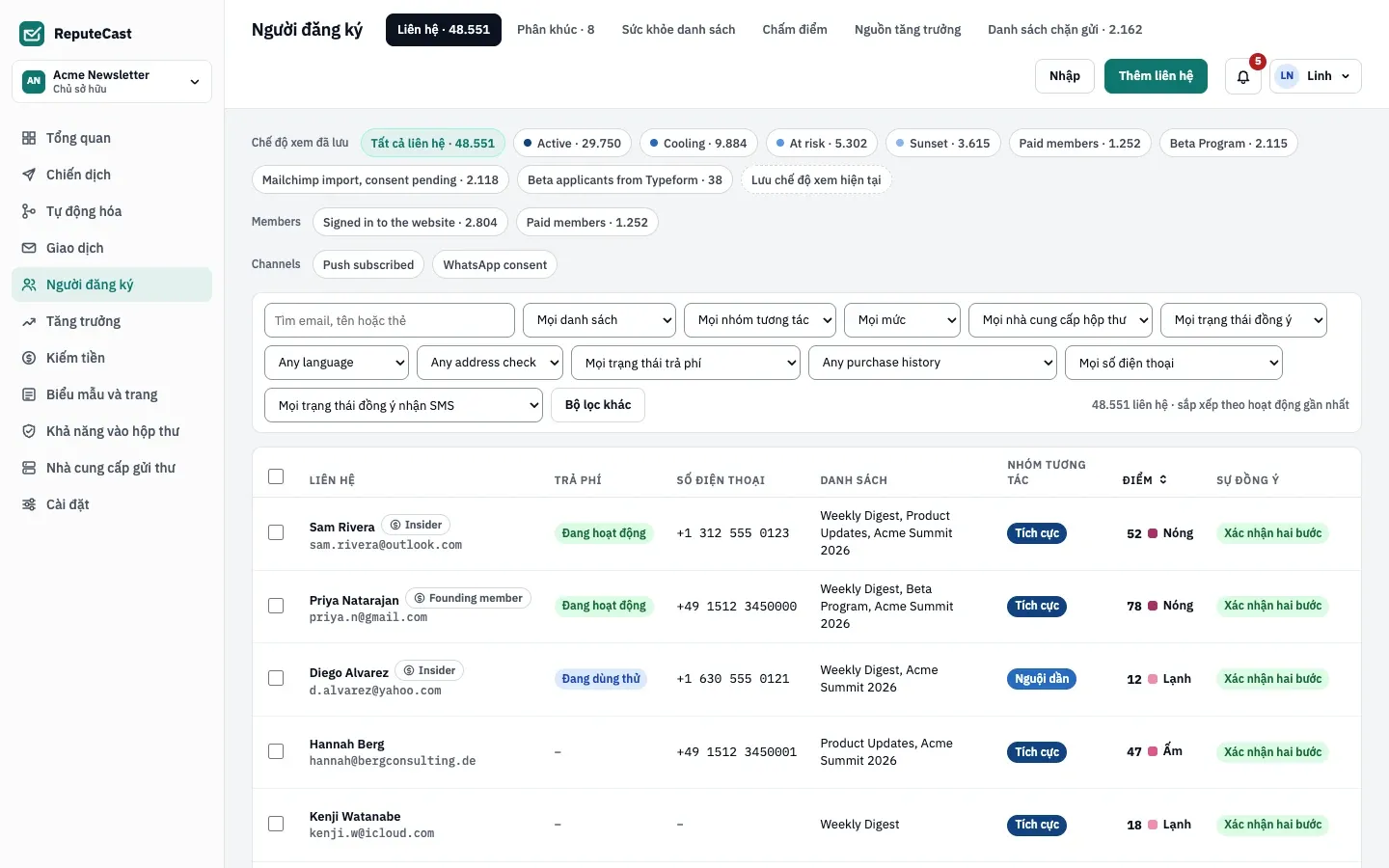
-
Vào Người đăng ký, rồi Liên hệ.
-
Gõ vào ô Tìm email, tên hoặc thẻ. Tìm kiếm khớp một phần địa chỉ email hoặc tên, hoặc khớp chính xác một thẻ (thẻ được lưu ở dạng chữ thường).
-
Thu hẹp bảng bằng các bộ lọc: Danh sách, Nhóm tương tác (theo mức độ tương tác), mức điểm, Nhà cung cấp hộp thư, Sự đồng ý, ngôn ngữ và kết quả kiểm tra địa chỉ. Bộ lọc khác thêm Nguồn, Thẻ, Tham gia sau ngày, Phân khúc, nguồn tăng trưởng, giá trị UTM và một khoảng điểm. Bộ lọc theo trạng thái trả phí, lượt mua, số điện thoại và đồng ý nhận SMS, thông báo đẩy và WhatsApp xuất hiện khi bạn bắt đầu dùng các tính năng đó.
-
Để giữ bộ lọc, chọn Lưu chế độ xem hiện tại, đặt tên cho chế độ xem rồi chọn Lưu chế độ xem. Đánh dấu Chỉ mình tôi để giữ riêng cho bạn; chế độ xem dùng chung hiển thị với mọi người trong không gian làm việc. Số lượng của mỗi chế độ xem tự cập nhật khi liên hệ thay đổi.
Bảng được sắp xếp theo hoạt động gần nhất; chọn đầu cột Điểm để sắp xếp theo điểm. Cột Mở gần nhất hiển thị “chưa bao giờ”, một ngày, hoặc “ngày · tự động” khi lần mở gần nhất đến từ một ứng dụng thư tự tải hình ảnh, chẳng hạn Apple Mail Privacy Protection. Huy hiệu đỏ Bị chặn gửi trong cột Sự đồng ý nghĩa là địa chỉ đang nằm trong danh sách chặn gửi.
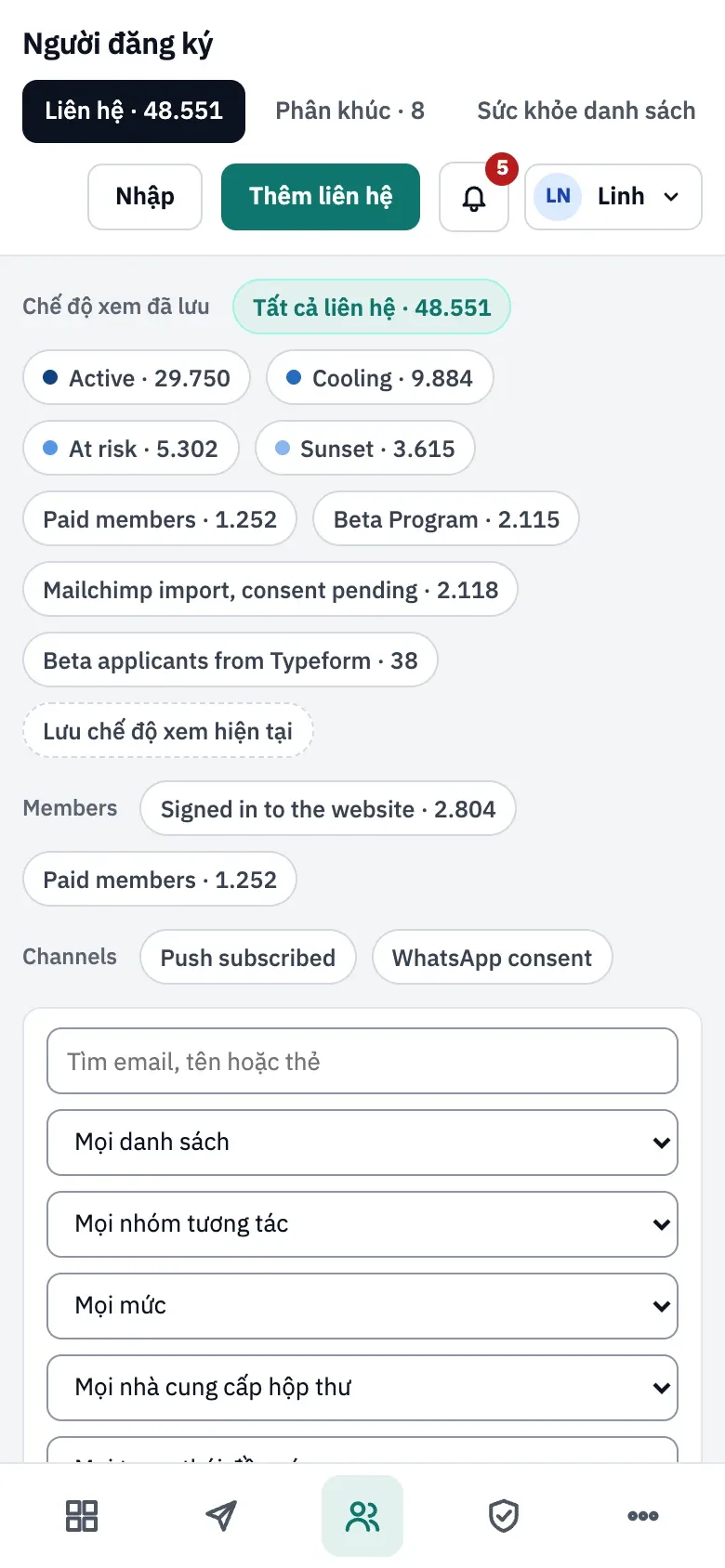
Trên điện thoại, các chế độ xem đã lưu và bộ lọc xếp chồng phía trên bảng, còn các mục của ứng dụng chuyển xuống một thanh ở cuối màn hình.
Thêm liên hệ
Phần tiêu đề “Thêm liên hệ”-
Chọn Thêm liên hệ.
-
Nhập email, nếu muốn thì thêm họ, tên và thẻ, rồi đánh dấu ít nhất một danh sách.
-
Trong mục Sự đồng ý, chọn:
- Gửi email xác nhận (mặc định): xác nhận hai bước. Liên hệ ở trạng thái chờ xác nhận cho đến khi họ nhấp vào liên kết được gửi qua luồng Hệ thống.
- Họ đã đồng ý rồi: xác nhận một bước. Họ được đăng ký ngay. Chỉ dùng cách này khi bạn có hồ sơ lưu lại sự đồng ý của họ.
-
Chọn Thêm liên hệ. Nguồn của liên hệ ghi là do nhóm thêm, và tên bạn có trong lịch sử đồng ý.
Địa chỉ đang nằm trong danh sách chặn gửi, hoặc đã là liên hệ, sẽ bị từ chối. Xem Danh sách, sự đồng ý và xác nhận hai bước để biết từng trạng thái đồng ý hoạt động ra sao.
Thay đổi nhiều liên hệ cùng lúc
Phần tiêu đề “Thay đổi nhiều liên hệ cùng lúc”Đánh dấu các liên hệ trên trang hiện tại (tối đa 100), rồi chọn một thao tác hàng loạt. Lựa chọn bị bỏ khi bạn đổi trang, đổi bộ lọc hoặc đổi số dòng mỗi trang.
| Thao tác | Tác dụng |
|---|---|
| Thêm vào danh sách | Đăng ký họ vào một danh sách ngay lập tức. Địa chỉ bị chặn gửi sẽ bị từ chối. |
| Thêm thẻ | Thêm một thẻ (chữ thường, tối đa 60 ký tự). |
| Gửi lại xác nhận đăng ký | Gửi email xác nhận qua luồng Hệ thống, tối đa 5.000 liên hệ. |
| Xuất CSV | Tải các liên hệ đã chọn về dưới dạng CSV. Mọi lần xuất đều có trong nhật ký kiểm tra. |
| Chặn gửi | Thêm các địa chỉ vào danh sách chặn gửi cho mọi thư. Bắt buộc nhập lý do. |
| Xóa | Xóa vĩnh viễn các liên hệ (xem bên dưới). |
Nếu không thay đổi được một số liên hệ, bảng Xong một phần cho biết bao nhiêu liên hệ đã thành công và liệt kê những liên hệ còn lại.
Bản xuất CSV có các cột email, first_name, last_name, company, country, timezone, language,
lists, tier, consent, mailbox_provider, source, joined_at, last_open_at, last_click_at, tags, rồi mỗi
trường tùy chỉnh một cột. Thời gian tính theo UTC.
Xóa vĩnh viễn liên hệ
Phần tiêu đề “Xóa vĩnh viễn liên hệ”Xóa vĩnh viễn sẽ xóa hẳn tên, trường, thẻ, việc tham gia các danh sách, lịch sử đồng ý và tùy chọn. Số liệu gửi thư vẫn được giữ, không kèm địa chỉ, để báo cáo chiến dịch vẫn khớp số.
-
Đánh dấu các liên hệ và chọn Xóa.
-
Gõ số lượng liên hệ để xác nhận, rồi chọn Xóa vĩnh viễn N liên hệ.
Xem hồ sơ liên hệ
Phần tiêu đề “Xem hồ sơ liên hệ”Chọn tên một liên hệ để mở hồ sơ.
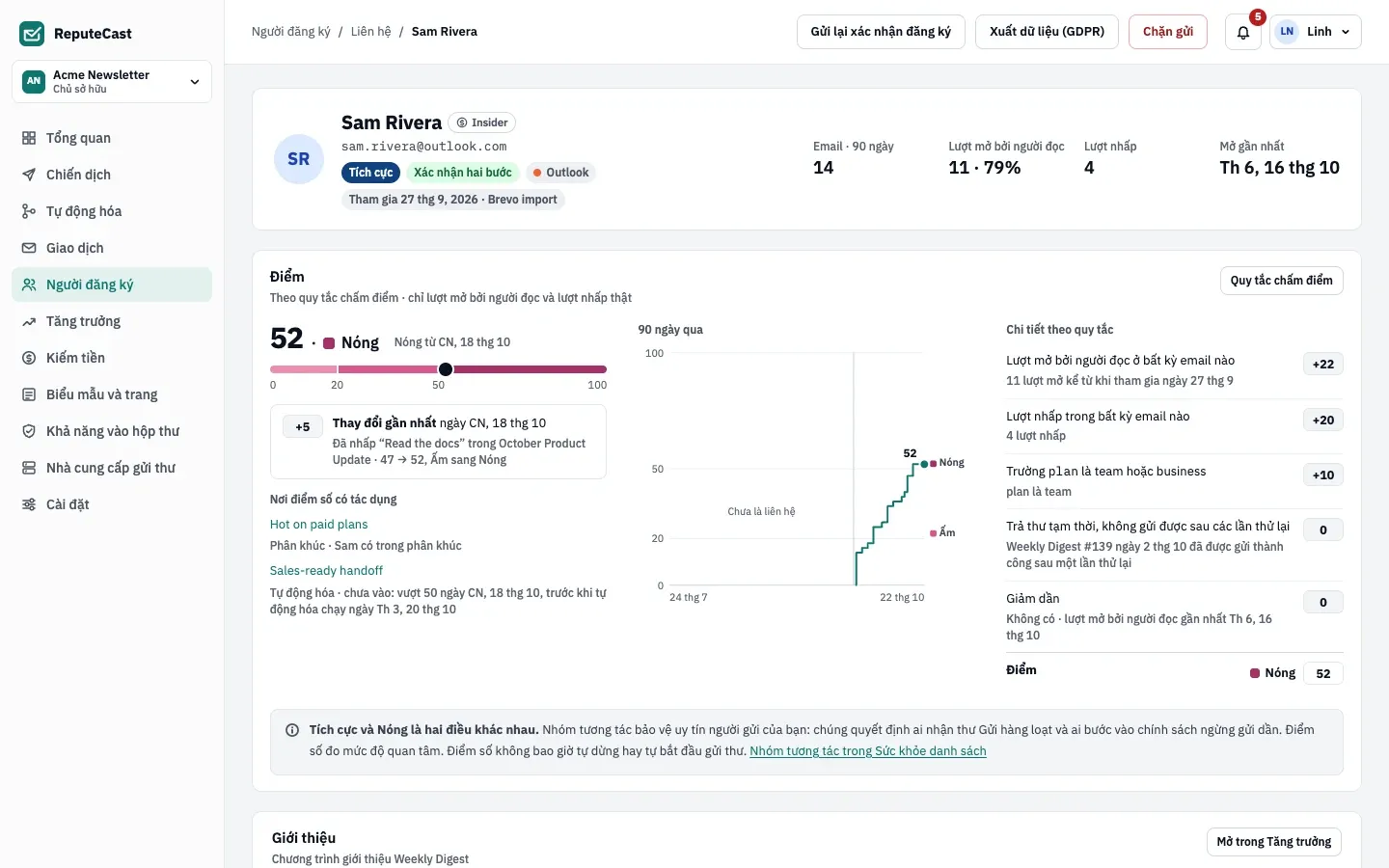
- Phần đầu: nhóm tương tác, sự đồng ý, nhà cung cấp hộp thư, thời điểm và cách họ tham gia, cùng huy hiệu “Địa chỉ
chức danh · không nhận Gửi hàng loạt” cho những địa chỉ như
info@. Các số liệu gồm email đã gửi trong 90 ngày qua, lượt mở bởi người đọc, lượt nhấp và lần mở gần nhất. - Trường: trường có sẵn và trường tùy chỉnh, thẻ và kết quả kiểm tra địa chỉ. Sửa để thay đổi chúng; nhật ký kiểm tra giữ cả giá trị cũ lẫn giá trị mới. Không thể sửa địa chỉ email.
- Sự đồng ý theo danh sách: trạng thái của từng danh sách, kèm cách thức và thời điểm họ đăng ký hoặc xác nhận, từ địa chỉ IP nào, và phiên bản nội dung đồng ý. Khi đã thiết lập nhắn tin, sự đồng ý nhận email, SMS và WhatsApp hiển thị cạnh nhau.
- Hoạt động: mọi lần gửi, mở, nhấp và thay đổi sự đồng ý, có thể lọc theo Gửi thư, Tương tác và Sự đồng ý. Mỗi lần gửi ghi tên nhà cung cấp gửi thư đã chuyển thư, đánh dấu các lần chuyển dự phòng và thử lại, và hiển thị mã SMTP gốc của thư trả lại.
- Các khung điểm, lượt giới thiệu, thuê bao trả phí và lượt mua xuất hiện khi bạn dùng các tính năng đó.
Các thao tác ở phần đầu hồ sơ:
- Gửi lại xác nhận đăng ký gửi một email xác nhận mới. Nếu không có nhà cung cấp nào cho luồng Hệ thống gửi được, trang sẽ đưa bạn liên kết để chia sẻ thay vào đó.
- Xuất dữ liệu (GDPR) tải về một tệp JSON gồm toàn bộ hồ sơ, bằng chứng đồng ý, tối đa 10.000 thư và sự kiện, cùng mọi mục chặn gửi. Lần xuất có trong nhật ký kiểm tra.
- Chặn gửi đưa địa chỉ vào danh sách chặn gửi dùng chung, kèm lý do.
- Mở trung tâm tùy chọn với tư cách tên (trong Sự đồng ý theo danh sách) mở trang tùy chọn của liên hệ trong một tab mới. Việc mở trang được ghi lại.
Kiểm tra kết quả
Phần tiêu đề “Kiểm tra kết quả”- Chế độ xem đã lưu xuất hiện trong hàng Chế độ xem đã lưu kèm số lượng.
- Sau một thao tác hàng loạt, thông báo cho biết bao nhiêu liên hệ đã thay đổi.
- Các lần xuất và xóa vĩnh viễn xuất hiện trong Cài đặt, rồi Nhật ký kiểm tra.
Khắc phục sự cố
Phần tiêu đề “Khắc phục sự cố”- Một nút bị vô hiệu → di chuột lên nút để xem quyền cần có, rồi nhờ Chủ sở hữu hoặc Quản trị viên.
- “email đang trong danh sách chặn gửi” khi thêm liên hệ → gỡ địa chỉ khỏi danh sách chặn gửi kèm lý do, nhưng chỉ khi người đó đã đồng ý đăng ký lại với bạn.
- “Không có nhà cung cấp nào cho luồng Hệ thống gửi được email xác nhận” → kết nối một nhà cung cấp gửi thư với luồng Hệ thống trong phần định tuyến, hoặc chia sẻ liên kết từ hồ sơ.
- Chế độ xem đã lưu bị đặt sai tên → ứng dụng chưa đổi tên hay xóa được chế độ xem. API có thể xóa bằng Delete a contact view; chế độ xem cá nhân chỉ người tạo ra nó mới xóa được.