
Kiểm tra vị trí thư bằng hộp thư thử
Một lần kiểm tra vị trí thư gửi một bản sao email đến từng hộp thư thử (seed mailbox) mà bạn sở hữu, rồi đăng nhập vào các hộp thư đó và báo mỗi bản sao rơi vào đâu: hộp thư đến (inbox), một tab như Promotions, thư mục spam, hoặc không đến nơi. Đây là cách kiểm tra email vào inbox hay vào spam, để bạn so sánh các email và các nhà cung cấp gửi thư trước khi chiến dịch đến với danh sách của mình. Kiểm tra chỉ chạy khi có người bắt đầu; không có lần kiểm tra nào chạy theo lịch.
Trước khi bắt đầu
Phần tiêu đề “Trước khi bắt đầu”- Thêm, kết nối lại và xóa hộp thư thử cần quyền
placement:manage, một quyền nhạy cảm, vì mật khẩu hoặc token của một hộp thư thử có thể đọc toàn bộ hộp thư. Chạy kiểm tra cầnplacement:run. Chỉ con người mới bắt đầu kiểm tra và quản lý hộp thư thử được: khóa API có thể đọc kết quả kiểm tra, còn tác tử AI không thể có quyền nào trong hai quyền này. - Hãy dùng những hộp thư chỉ dành cho việc kiểm tra. ReputeCast chỉ tìm các thư mang token kiểm tra và chỉ mở hộp thư đến, thư mục spam và các tab của Gmail, nhưng thông tin xác thực cho phép truy cập mọi thứ trong hộp thư.
- Nội dung bạn kiểm tra cần một người gửi đã xác minh trên luồng mà nội dung đó dùng (Thêm tên miền gửi thư và người gửi).
- Để kết nối hộp thư thử Gmail, Google Workspace, Outlook.com hoặc Microsoft 365 bằng OAuth, trước tiên một quản trị viên hệ thống cần thêm một redirect URI vào các ứng dụng đăng nhập của hệ thống (xem Thiết lập ứng dụng đăng nhập cho hộp thư thử OAuth).
Cách kết nối từng hộp thư thử
Phần tiêu đề “Cách kết nối từng hộp thư thử”| Nhà cung cấp hộp thư | Kết nối bằng | Ghi chú |
|---|---|---|
| Gmail | Mật khẩu ứng dụng IMAP (khuyên dùng) hoặc OAuth | Các tab (Primary, Promotions, Updates, Social, Forums) được đọc từ nhãn của Gmail. |
| Google Workspace | OAuth hoặc mật khẩu ứng dụng IMAP | OAuth qua một ứng dụng của cùng tổ chức Workspace giúp tránh các giới hạn của Google với ứng dụng chưa xác minh. |
| Outlook.com, Microsoft 365 | OAuth | Đọc qua Microsoft Graph, vốn phân biệt được Focused với Other. Microsoft từ chối mật khẩu qua IMAP. |
| Yahoo, AOL | Mật khẩu ứng dụng IMAP | Tạo trong phần cài đặt bảo mật của tài khoản. |
| iCloud | Mật khẩu dành riêng cho ứng dụng (app-specific password) | Apple ID cần bật xác thực hai lớp. |
| GMX, Web.de | Mật khẩu của tài khoản, với IMAP đã bật | Hãy bật IMAP trong phần cài đặt của hộp thư trước. |
ReputeCast tự điền máy chủ IMAP và cổng cho mọi nhà cung cấp. Mật khẩu và token được niêm phong bằng khóa bí mật của hệ thống và là chỉ ghi: API không bao giờ trả chúng về.
Microsoft đã tắt xác thực cơ bản (basic authentication), kể cả mật khẩu ứng dụng, cho IMAP trong Exchange Online (Microsoft Learn, “Deprecation of Basic authentication in Exchange Online”, kiểm tra tháng 10/2026), và hộp thoại thêm hộp thư thử của ReputeCast từ chối mật khẩu ứng dụng cho hộp thư thử Outlook.com và Microsoft 365.
Thiết lập ứng dụng đăng nhập cho hộp thư thử OAuth
Phần tiêu đề “Thiết lập ứng dụng đăng nhập cho hộp thư thử OAuth”Hộp thư thử OAuth dùng lại các ứng dụng đăng nhập Google và Microsoft của hệ thống trong Quản trị hệ thống, rồi Xác thực; bạn không cần đăng ký ứng dụng riêng. Mỗi ứng dụng cần thêm một redirect URI thứ hai bên cạnh redirect URI dùng cho đăng nhập:
<public URL>/api/v1/placement/oauth/callback-
Trong ứng dụng Google, thêm redirect URI ở trên và scope
https://mail.google.com/vào màn hình đồng ý (consent screen) của ứng dụng. Truy cập IMAP bằng OAuth cần scope đó. -
Trong ứng dụng Microsoft, thêm redirect URI và quyền ủy quyền (delegated) Microsoft Graph
Mail.ReadWrite(cùngoffline_access). Cho phép cả tài khoản Microsoft cá nhân lẫn tài khoản công việc, nếu không hộp thư thử Outlook.com sẽ không đăng nhập được. -
Thiết lập chính các ứng dụng này như mô tả trong Đăng nhập bằng Google, Microsoft và GitHub.
Thêm hộp thư thử
Phần tiêu đề “Thêm hộp thư thử”-
Mở Khả năng vào hộp thư, rồi Kiểm tra vị trí thư và chọn Hộp thư thử.
-
Chọn Thêm hộp thư thử và chọn nhà cung cấp hộp thư.
-
Trong Kết nối bằng, chọn Mật khẩu ứng dụng IMAP hoặc OAuth nếu nhà cung cấp hỗ trợ cả hai.
- Mật khẩu ứng dụng: nhập địa chỉ và mật khẩu, rồi chọn Kiểm tra và thêm. ReputeCast đăng nhập và liệt kê các thư mục tìm thấy, như hộp thư đến, các tab và thư mục spam.
- OAuth: đăng nhập vào hộp thư thử tại Google hoặc Microsoft và cho phép ReputeCast đọc và thay đổi thư trong đó. Hãy hoàn tất trong vòng 10 phút; sau đó trình duyệt quay về ReputeCast và hộp thư thử được thêm vào.
-
Thêm một hộp thư thử tại mỗi nhà cung cấp hộp thư mà người đọc của bạn dùng. Một lần kiểm tra có thể gửi đến tối đa 100 hộp thư thử.
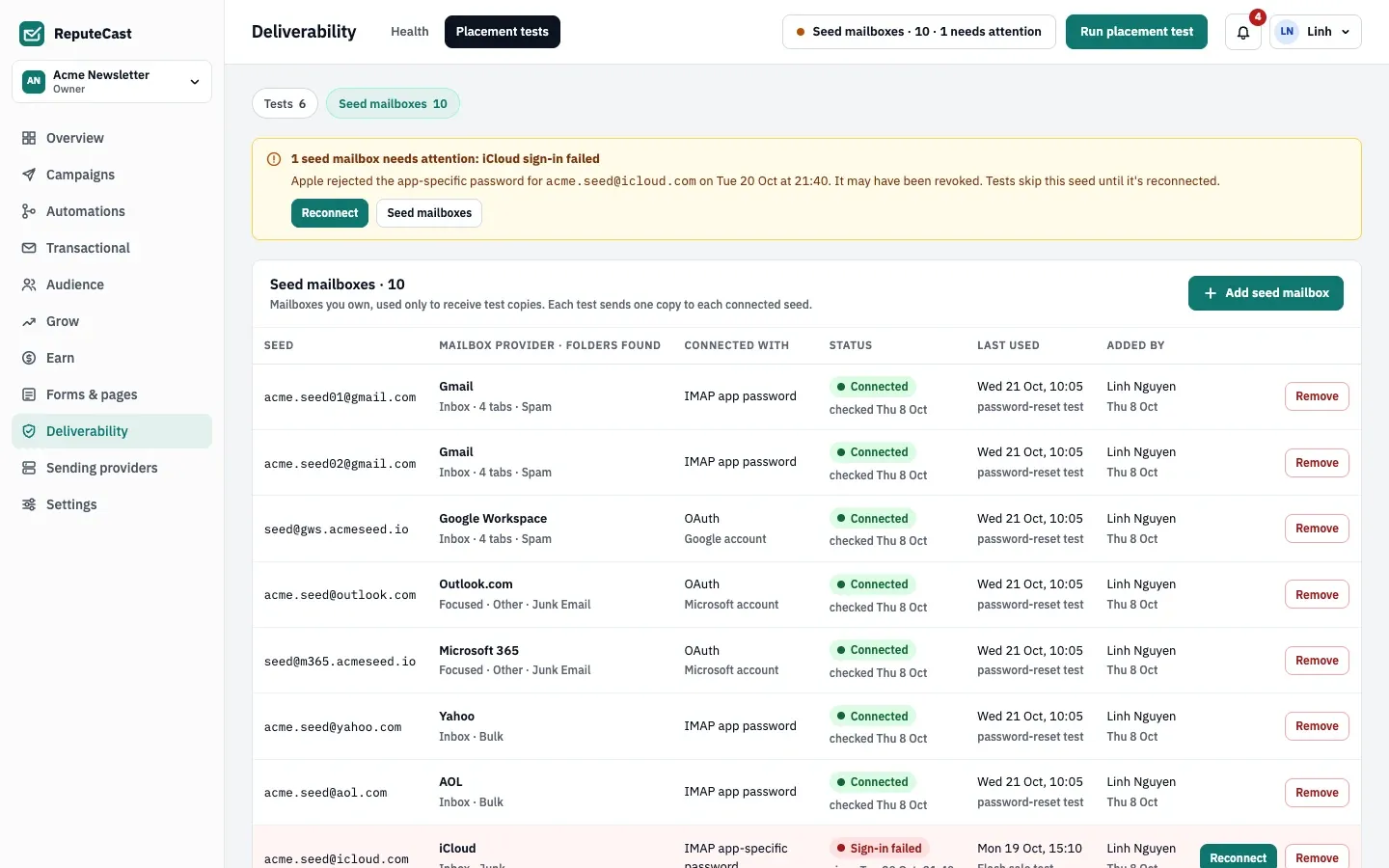
Ảnh chụp này hiển thị giao diện tiếng Anh.
Chạy kiểm tra vị trí thư
Phần tiêu đề “Chạy kiểm tra vị trí thư”-
Chọn Chạy kiểm tra vị trí thư. Bạn cũng có thể bắt đầu kiểm tra từ Kiểm tra và gửi, từ menu Gửi thử của trình soạn thảo hoặc từ trình lập kế hoạch khởi động.
-
Chọn nội dung cần kiểm tra: một chiến dịch, một mẫu chiến dịch, số tiếp theo của một bản tin định kỳ hoặc một mẫu giao dịch. Chọn phiên bản khi email có biến thể A/B, phiên bản ngôn ngữ hoặc nội dung có điều kiện.
-
Chọn cách gửi các bản sao:
- Với Tuyến như đã cấu hình, mỗi hộp thư thử nhận thư qua nhà cung cấp gửi thư mà tuyến sẽ chọn cho hộp thư đó.
- Với Một nhà cung cấp, bạn kiểm tra riêng một nhà cung cấp gửi thư.
- Với So sánh nhà cung cấp, mỗi hộp thư thử nhận một bản sao qua mỗi nhà cung cấp, cách nhau 2 phút, luân phiên nhà cung cấp gửi trước. Bạn có thể so sánh tối đa 6 nhà cung cấp.
-
Chọn người gửi và các hộp thư thử (mọi hộp thư thử đã kết nối, hoặc một số hộp thư). Hộp thoại cho biết số bản sao, chi phí và, với nhà cung cấp đang khởi động, số bản sao này chiếm bao nhiêu trong giới hạn khởi động của hôm nay.
-
Chọn Bắt đầu kiểm tra.
Các bản sao là những lần gửi thật, với cùng header và cùng cách theo dõi liên kết như chiến dịch. Lượt mở và lượt nhấp của chúng không bao giờ được tính, chúng không bao giờ xuất hiện trong báo cáo hay dòng thời gian của liên hệ, và thư trả lại hay khiếu nại từ một hộp thư thử không bao giờ khiến hộp thư đó bị chặn gửi. Một lần kiểm tra không bao giờ thay đổi một lần gửi hay kết luận Độ sẵn sàng gửi của lần gửi đó.
Đọc kết quả
Phần tiêu đề “Đọc kết quả”Kết quả được điền dần theo thời gian thực. ReputeCast tiếp tục tìm từng bản sao trong 15 phút sau khi bản sao cuối cùng được giao cho nhà cung cấp gửi thư; bản sao vẫn chưa thấy lúc đó hiện là Không đến, và bản sao xuất hiện trong vòng một giờ sẽ cập nhật kết quả. Chọn Ngừng chờ để kết thúc thời gian chờ sớm.
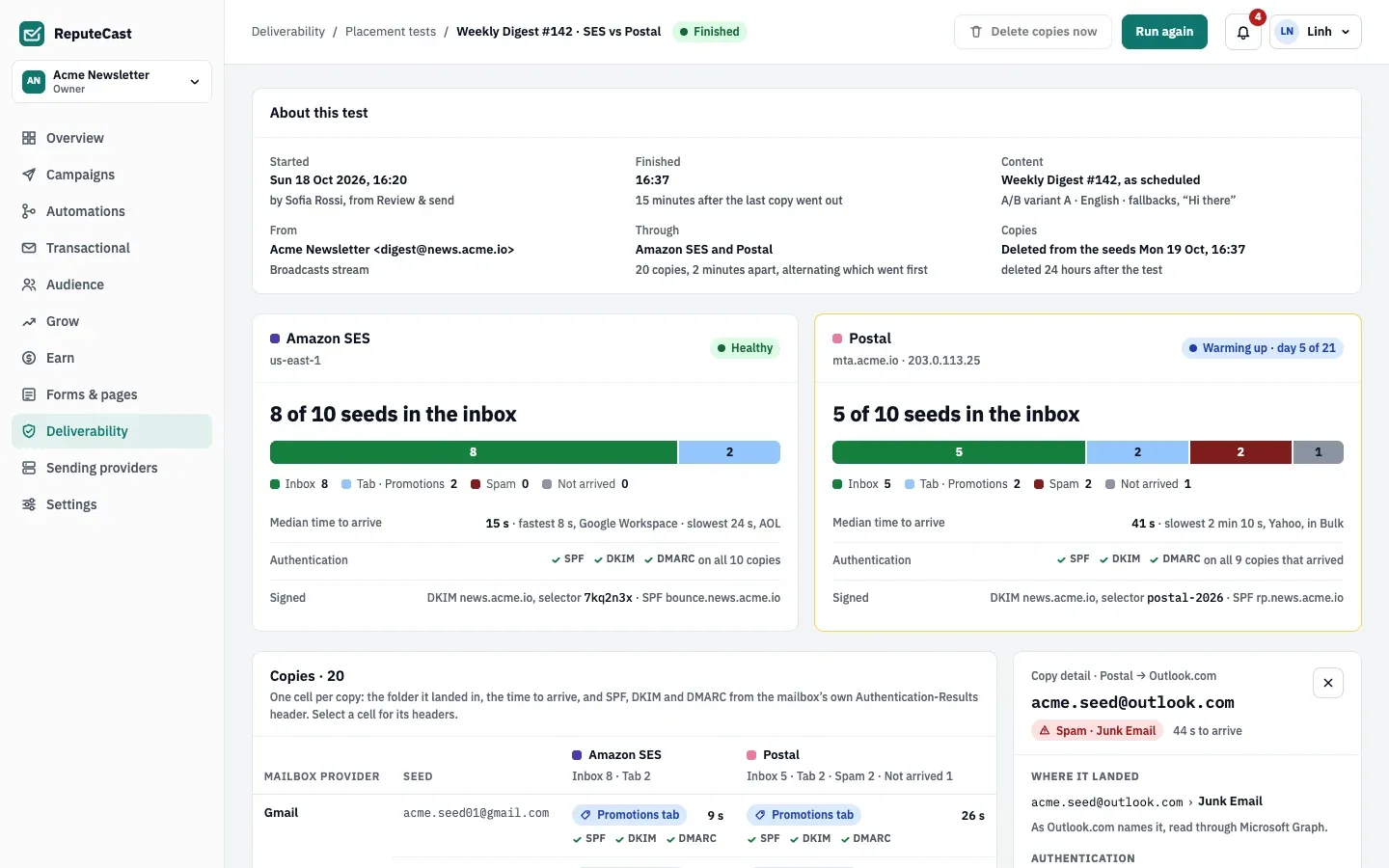
Ảnh chụp này hiển thị giao diện tiếng Anh.
- Dòng tiêu đề đếm số hộp thư thử, ví dụ “Vào hộp thư đến ở 8 trên 10 hộp thư thử”, không bao giờ dùng phần trăm: vài hộp thư thử chỉ là một mẫu nhỏ, không phải toàn bộ người nhận của bạn.
- Mỗi ô cho biết bản sao rơi vào đâu theo đúng cách gọi của nhà cung cấp (Inbox, một tab, thư mục spam), thời gian để đến nơi, và kết quả SPF, DKIM và DMARC mà máy chủ nhận ghi vào header của bản sao. Mở một bản sao để đọc header và các sự kiện của nhà cung cấp gửi thư.
- Theo mặc định, các bản sao trong hộp thư thử bị xóa 24 giờ sau mỗi lần kiểm tra. Bạn có thể đổi trong
Cài đặt xóa (24 giờ sau mỗi lần kiểm tra, khi lần kiểm tra kết thúc, hoặc không bao
giờ; cần
placement:manage), hoặc xóa bản sao của một lần kiểm tra bằng Xóa bản sao ngay.
| Thiết lập | Mặc định | Cách thay đổi |
|---|---|---|
| Thời gian chờ kết quả | 15 minutes after the last copy is handed to its provider | Chọn Ngừng chờ để kết thúc sớm |
| Bản sao đến muộn vẫn được tính | Up to 60 minutes after hand-off | Cố định |
| Thời điểm xóa bản sao trong hộp thư thử | 24 hours after each test | Kiểm tra vị trí thư › Hộp thư thử › Cài đặt xóa; 24 giờ sau, khi kiểm tra kết thúc, hoặc không bao giờ (cần quyền placement:manage) |
| Khoảng cách giữa bản sao của từng nhà cung cấp khi so sánh nhà cung cấp | 2 minutes | Cố định |
| Số hộp thư thử và nhà cung cấp mỗi lần kiểm tra | Up to 100 seeds and 6 providers | Cố định |
| Thời gian để hoàn tất đăng nhập hộp thư thử Google hoặc Microsoft | 10 minutes | Cố định |
Kiểm tra kết quả
Phần tiêu đề “Kiểm tra kết quả”- Trạng thái của lần kiểm tra là Hoàn tất và mọi hộp thư thử đều có kết quả.
- Mỗi hộp thư thử trong Hộp thư thử hiện Đã kết nối và thời điểm được dùng gần nhất.
Khắc phục sự cố
Phần tiêu đề “Khắc phục sự cố”- Một hộp thư thử hiện Đăng nhập thất bại. Nhà cung cấp hộp thư từ chối mật khẩu ứng dụng, thường vì mật khẩu đó đã bị thu hồi hoặc mật khẩu tài khoản đã đổi. Các lần kiểm tra bỏ qua hộp thư thử này cho đến khi bạn chọn Kết nối lại và dán mật khẩu ứng dụng mới.
- Một hộp thư thử hiện Đăng nhập hết hạn. Nhà cung cấp hộp thư đã chấm dứt quyền truy cập OAuth của ReputeCast. Hộp thư thử gmail.com kết nối qua một ứng dụng ở trạng thái Testing sẽ hết hạn mỗi 7 ngày; hãy kết nối lại bằng mật khẩu ứng dụng.
- OAuth báo đăng nhập Google hoặc Microsoft chưa được thiết lập. Ứng dụng đăng nhập của hệ thống chưa có client ID và secret. Một quản trị viên hệ thống thêm chúng trong Quản trị hệ thống, rồi Xác thực; trong lúc chờ, hãy kết nối hộp thư thử Gmail và Google Workspace bằng mật khẩu ứng dụng.
- Outlook.com từ chối mật khẩu ứng dụng. Đây là hành vi dự kiến: hãy kết nối hộp thư thử Outlook.com và Microsoft 365 bằng OAuth.
- Không bắt đầu được kiểm tra. Hộp thoại liệt kê lý do: không có hộp thư thử nào đã kết nối, không có người gửi đã xác minh cho luồng trên một nhà cung cấp đã chọn, một nhà cung cấp đang gián đoạn, hoặc các bản sao sẽ vượt giới hạn khởi động.
- Bản sao rơi vào spam tại một nhà cung cấp hộp thư. Hãy xem kết quả xác thực trong header của bản sao, rồi kiểm tra SPF, DKIM và DMARC và việc bị liệt kê trong danh sách chặn của tên miền gửi thư.